Занятие 2. Введение Blender в Photobashing
Лекция на тему «Перспектива в арте»
Перспектива
Hans Vredeman de Vries
Что такое перспектива?
Перспектива — это система приемов, позволяющая изобразить объемные объекты и трехмерное пространство на плоской поверхности (холсте или бумаге) так, как их видит человеческий глаз. Она создает иллюзию глубины, расстояния и реалистичных пропорций.
Ближнее больше, дальнее меньше
Это один из самых базовых законов перспективы: чем ближе объект находится к зрителю, тем крупнее он выглядит: чем дальше — тем меньше он кажется.
Важно: в реальности объект не меняет размер. Меняется только его видимый размер для нашего глаза.
Этот принцип помогает художнику показать глубину пространства. Если все объекты на картинке будут одинакового размера, изображение станет плоским и неубедительным. Но если объекты постепенно уменьшаются по мере удаления, зритель сразу понимает, где передний план, где средний, а где дальний.
Для художника это правило важно не только технически, но и композиционно. Большие объекты на переднем плане могут создавать ощущение присутствия, глубины и масштаба. Маленькие объекты вдали помогают показать расстояние и сделать мир более просторным.
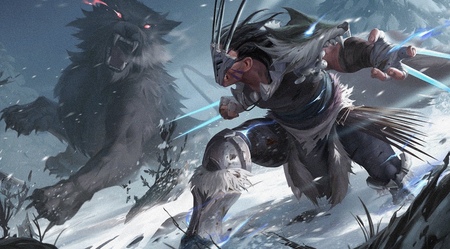
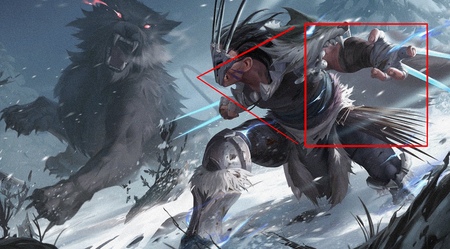
В данной иллюстрации хорошо работает принцип «ближнее больше — дальнее меньше». Рука персонажа на переднем плане специально изображена значительно крупнее остальных частей тела, потому что она находится ближе всего к зрителю. Из-за перспективного сокращения создаётся ощущение, будто рука буквально выходит за пределы кадра и направлена прямо в сторону зрителя.
Голова, туловище и ноги персонажа постепенно уменьшаются по мере удаления в пространство, а огромный волк на заднем плане выглядит менее детализированным и слегка размытым атмосферой. Благодаря этому сцена приобретает глубину и ощущение расстояния между объектами.
Принцип «параллельные линии сходятся в точке схода»
В реальности параллельные линии никогда не пересекаются. Например, рельсы железной дороги, края дороги, стены коридора или ряды плитки идут параллельно друг другу.
Но когда мы смотрим на них в пространстве, они визуально начинают сужаться вдаль и кажется, будто сходятся в одной точке. Эта точка называется точкой схода.
Точка схода — это место на изображении, куда направлены все линии, уходящие в глубину пространства.
В двухточечной перспективе у объекта уже две точки схода. Это часто используется для зданий, коробок, улиц и предметов, которые мы видим с угла. Одна группа параллельных линий уходит в левую точку схода, другая — в правую.
Важно помнить: в одну точку схода уходят только те линии, которые в реальности параллельны друг другу и направлены в одну сторону. Если у объекта есть другая группа параллельных линий, она может иметь свою отдельную точку схода.
Этот принцип помогает художнику:
построить пространство логично; создать ощущение глубины; правильно нарисовать архитектуру и интерьер; избежать «кривых» комнат и зданий; направить взгляд зрителя к важной части изображения.
Также точка схода может быть полезна композиционно. Линии дороги, коридора, стен или света могут вести взгляд прямо к главному объекту. Например, если персонаж стоит в конце коридора, перспективные линии стен и пола могут направлять внимание зрителя именно на него.
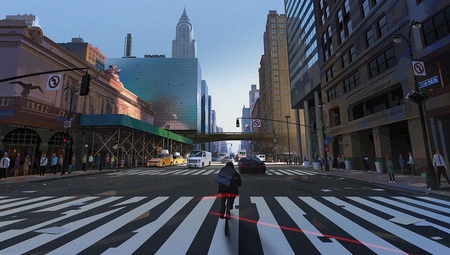
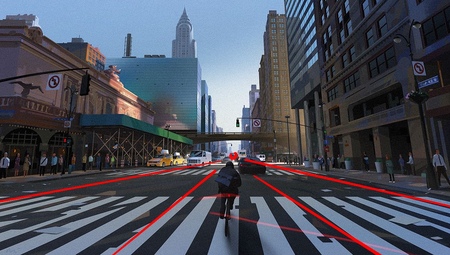
Мы можем заметить, что в этой иллюстрации хорошо показан принцип линейной перспективы, при котором параллельные линии визуально сходятся в одной точке схода. Несмотря на то, что линии дороги, разметки и зданий в реальности параллельны друг другу, на изображении они постепенно сближаются по мере удаления в пространство.
Все основные линии композиции — полосы пешеходного перехода, края дороги, здания и направление улицы — ведут взгляд зрителя к одной точке схода в центре изображения.
Линия горизонта
Линия горизонта — это воображаемая горизонтальная линия, которая показывает уровень глаз зрителя.
Она не всегда означает реальный горизонт, как в пейзаже с небом и землёй. Даже в комнате, коридоре, городе или фантастическом интерьере линия горизонта всё равно существует — это уровень взгляда зрителя.
Проще говоря: линия горизонта отвечает на вопрос «с какой высоты мы смотрим на сцену?»
Линия горизонта помогает художнику понять, откуда зритель смотрит на изображение.
От неё зависит, как будут выглядеть предметы, здания, персонажи и пространство.
Связь линии горизонта и точки схода
В линейной перспективе точки схода обычно находятся на линии горизонта.
Если мы рисуем дорогу, коридор или улицу, линии, уходящие вдаль, будут стремиться к точке схода. А эта точка чаще всего лежит именно на линии горизонта.
Низкая линия горизонта
Если линия горизонта находится низко, зритель как будто смотрит снизу. Такой ракурс делает объекты более внушительными, высокими и монументальными. Например, если нарисовать замок или башню с низкой линией горизонта, они будут казаться огромными и мощными. Этот приём часто используют, когда нужно показать: величие здания, силу персонажа, давящее пространство, эпичность сцены.
Высокая линия горизонта
Если линия горизонта находится высоко, зритель как будто смотрит сверху. Такой ракурс помогает показать больше земли, пола, дороги, карты или пространства вокруг объектов. Например, в сцене города сверху высокая линия горизонта позволит увидеть улицы, крыши, площади и движение людей. Этот приём часто используют, когда нужно показать: общее расположение объектов, масштаб пространства, путь персонажа и т. д.
Линия горизонта на уровне глаз
Если линия горизонта проходит примерно на уровне глаз персонажа, изображение воспринимается более спокойно и естественно. Такой ракурс похож на обычный человеческий взгляд. Он хорошо подходит для сцен диалога, интерьеров, улиц и повседневных сюжетов.
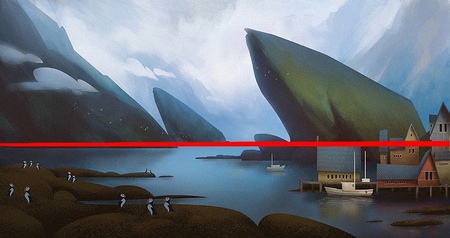
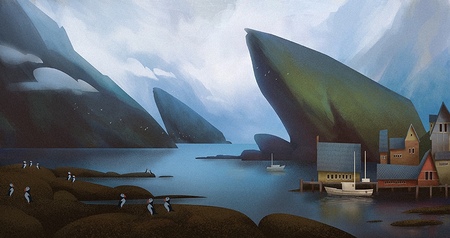
Здесь в иллюстрации линия горизонта проходит примерно по центру изображения — там, где поверхность воды визуально соединяется с дальним пространством. Именно линия горизонта определяет уровень глаз зрителя и помогает понять, с какой высоты мы смотрим на сцену.
Благодаря расположению линии горизонта композиция ощущается спокойной и устойчивой. Нижняя часть изображения с камнями и людьми воспринимается как передний план, а огромные скалы и небо поднимаются над линией горизонта, подчёркивая их масштаб и монументальность.
Принцип «чем дальше объект, тем меньше деталей»
Это один из важных принципов перспективы и восприятия пространства. Он основан на том, что удалённые объекты мы видим менее чётко, чем те, что находятся рядом с нами.
Когда предмет находится близко, глаз способен различить мелкие детали: трещины, текстуру, шерсть, листья, складки ткани, мелкие элементы конструкции. Но чем дальше объект расположен от зрителя, тем сложнее видеть эти мелочи. В результате форма становится более простой и обобщённой.
Почему это важно в рисунке? Если художник прорисует одинаковое количество деталей на переднем и дальнем плане, изображение будет выглядеть плоским и перегруженным. Наш мозг воспринимает детализированные объекты как более близкие. Поэтому детализация помогает создавать глубину пространства. Передний план обычно содержит: высокий контраст, мелкие детали, чёткие края, сложные текстуры. Средний план становится чуть проще. Дальний план часто рисуется: более мягко, с меньшим количеством деталей, с размытыми или упрощёнными формами. Благодаря этому зритель сразу чувствует расстояние между объектами.
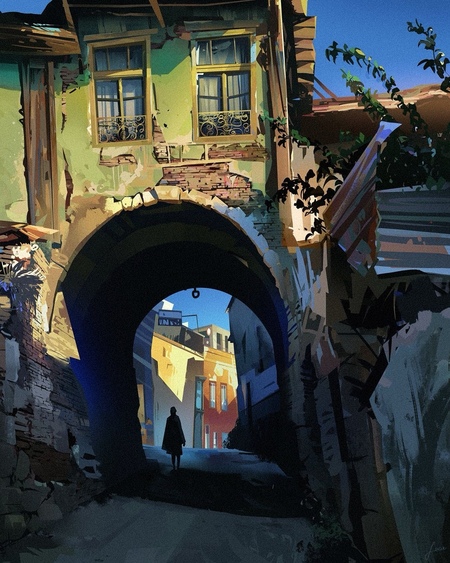
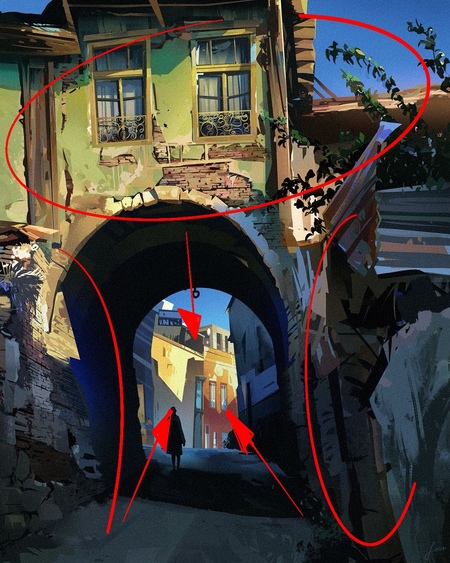
Здесь в работе принцип «чем дальше объект, тем меньше деталей» проявляется через разную степень проработки планов. Ближние и средние элементы архитектуры содержат больше фактуры: окна, кирпичи, сколы, тени, декоративные решётки. В то же время дальние здания внутри арки изображены более обобщённо — крупными цветовыми пятнами и простыми силуэтами, почти без мелкой детализации. Фигура человека также передана как тёмный силуэт без подробностей. Благодаря этому зритель сразу ощущает глубину пространства: передний план воспринимается как близкий, средний — как основной и наиболее информативный, а дальний — как удалённый и менее читаемый. Такой приём помогает не перегружать изображение и направляет внимание зрителя к главной зоне композиции.
Воздушная перспектива
Воздушная перспектива — это способ показать глубину пространства через изменение цвета, контраста, чёткости и детализации объектов по мере их удаления от зрителя.
Проще говоря: чем дальше объект находится от нас, тем сильнее между нами и этим объектом влияет слой воздуха. Из-за этого дальние предметы выглядят не так ярко и чётко, как ближние.
Как работает воздушная перспектива? Чем дальше объект, тем он обычно становится: менее контрастным — тени и свет уже не так резко отличаются друг от друга, менее насыщенным — цвет становится спокойнее и бледнее, более холодным по оттенку — часто появляется голубой, серый или фиолетовый оттенок, менее детализированным — мелкие элементы уже не читаются, менее чётким — края становятся мягче, формы обобщаются. Это происходит потому, что воздух, пыль, влага, туман и световая среда частично «съедают» детали и контраст.
Воздушная перспектива и цвет
Чаще всего дальние объекты уходят в холодные оттенки: голубой, синий, серый, фиолетовый. Но это не абсолютное правило. Всё зависит от освещения и атмосферы. Например: на закате дальние объекты могут становиться розовыми, оранжевыми или фиолетовыми, в пустыне даль может быть жёлто-серой из-за пыли, в тумане всё может стать почти белёсым, в мрачной сцене даль может уходить в холодный серо-зелёный или синий оттенок. Главное правило: дальний план должен быть сильнее подчинён общей атмосфере сцены.
Воздушная перспектива помогает управлять вниманием
Этот принцип нужен не только для реализма, но и для композиции. Если главный объект находится на переднем плане, художник может сделать его: более контрастным, более детализированным, более насыщенным, с более чёткими краями. А фон сделать мягче, светлее и спокойнее. Тогда зритель сразу будет смотреть на главный объект, а не теряться в лишних деталях.
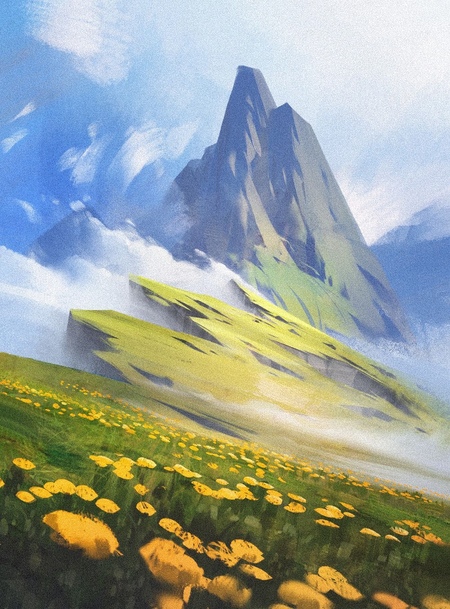
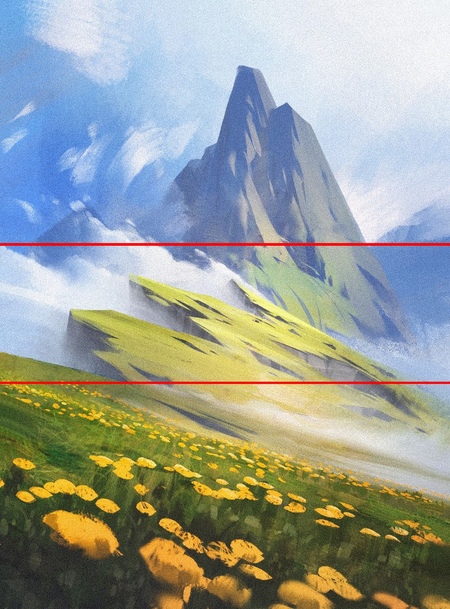
В этой иллюстрации воздушная перспектива проявляется через постепенное ослабление цвета, контраста и детализации по мере удаления объектов от зрителя. На переднем плане трава и цветы изображены более насыщенными, тёмными и контрастными, поэтому они кажутся близкими. В среднем плане склон горы становится мягче и обобщённое, детали травы и камней уже почти не читаются. На дальнем плане большая гора уходит в холодные сине-серые оттенки, становится светлее, менее насыщенной и менее детализированной. Благодаря этому создаётся ощущение воздуха, расстояния и глубины пространства.
Перекрытие объектов
Перекрытие объектов — это принцип, при котором один объект частично закрывает другой. Благодаря этому зритель сразу понимает, какой предмет находится ближе, а какой дальше.
Проще говоря: если один объект перекрывает другой, значит он расположен перед ним.
Почему перекрытие создаёт глубину?
Даже без сложной перспективы перекрытие помогает показать пространство. Наш мозг автоматически считывает: объект, который виден полностью или закрывает другой, находится ближе.
Перекрытие и планы изображения
Перекрытие помогает разделить изображение на планы:
Передний план — объекты ближе всего к зрителю. Они могут частично закрывать всё остальное.
Средний план — основные персонажи, здания или важные элементы сцены.
Дальний план — фон: горы, небо, дальний лес, дальние здания.
Перекрытие помогает управлять вниманием
Объект, который перекрывает другие, часто воспринимается как более важный или более близкий. Поэтому художник может использовать перекрытие, чтобы направить взгляд зрителя.
Как использовать перекрытие правильно?
Чтобы перекрытие работало убедительно, нужно ясно показывать, какой объект находится впереди. Передний объект должен частично закрывать задний, но не разрушать его форму полностью.
Например, если куст перекрывает нижнюю часть дома, зритель всё равно должен понимать, что за кустом находится дом. Если перекрыть слишком много, объект может стать нечитаемым.
Также важно следить за силуэтами. Хорошее перекрытие делает композицию понятной, а плохое может создать хаос и визуальный шум.
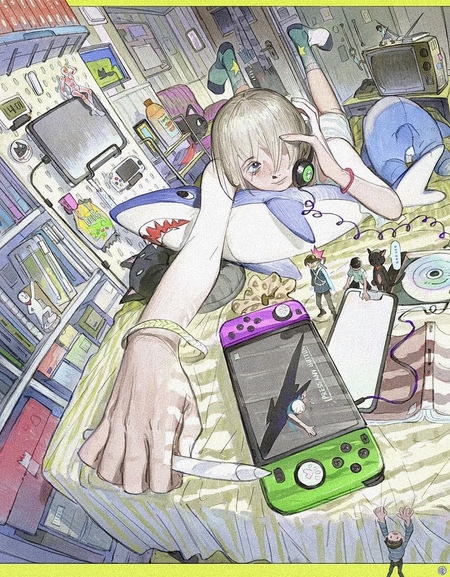

В данной иллюстрации принцип перекрытия объектов используется для создания глубины и ощущения пространства. Ближние элементы — рука, стилус, планшет и предметы на кровати — частично закрывают объекты, расположенные дальше. Фигура девушки перекрывает интерьер комнаты, поэтому она воспринимается как главный объект среднего плана, а стены, полки и техника уходят на дальний план. Благодаря перекрытию зритель легко понимает, какие предметы находятся перед ним, какие — за ними, и как они расположены относительно друг друга в пространстве. В сочетании с увеличенным масштабом передних объектов этот приём усиливает перспективу и делает сцену объёмной, многослойной и живой.
Объекты и подчинение единой системы перспективы
Это значит, что все объекты в одной сцене должны быть построены по одним и тем же правилам пространства.
Если в изображении есть линия горизонта и точки схода, то здания, мебель, дороги, окна, двери, коробки, столы и другие предметы должны подчиняться этой же системе. Иначе картинка будет выглядеть «сломанной», даже если отдельные объекты нарисованы красиво.
Почему это важно Единая система перспективы создаёт ощущение, что все объекты находятся в одном мире. Зритель понимает: где находится камера, на какой высоте линия горизонта; какие объекты ближе, какие дальше, как предметы стоят относительно пола, стен и друг друга. Когда система нарушается, изображение может казаться неустойчивым. Например, стол может выглядеть так, будто он наклонён, дом — будто падает, а персонаж — будто не стоит на земле.
Что будет, если объекты не подчиняются системе?
Иллюстрация перестанет ощущаться, как единое пространство.
Единая система не означает, что абсолютно все линии обязаны сходиться в одну точку.
Как художнику проверять единую систему?
Сначала нужно определить линию горизонта. Потом найти основные точки схода. Затем проверить крупные формы: стены, пол, здания, дорогу, мебель. После этого уже строить детали: окна, двери, плитку, полки, декор. Лучше сначала правильно построить большие формы, а потом добавлять мелкие детали. Если основа неверная, детали не спасут работу.
Тайра Какэру, Многоквартирный дом
В данной работе все объекты подчиняются единой перспективной системе, потому что они построены относительно одного пространства и одного положения камеры. Линии пола, шкафов, кухни, стен и потолка направлены в согласованных направлениях и подчиняются общему искажению широкоугольной камеры.
Например, доски пола постепенно сужаются и уходят в глубину к двери, а мебель и стены уменьшаются по мере удаления. Вертикали и горизонтали всех объектов искажаются одинаково: шкафы, холодильник, кухня и дверной проём изгибаются по одной логике, характерной для «рыбьего глаза». Благодаря этому создаётся ощущение, что все предметы находятся в одном реальном пространстве, а не существуют отдельно друг от друга.
Как масштаб в перспективе может показать расстояние
Художник может специально использовать разный масштаб, чтобы усилить глубину.
Например, на переднем плане можно нарисовать крупные камни, траву или ветки, в среднем плане — дом или персонажа, а на дальнем плане — маленькие горы, лес или город.
Даже если перспектива построена несложно, разница в масштабе сразу создаёт ощущение пространства.
Александр Шёльд, «The Lost Soldier»
Здесь расстояние между объектами показано через планы и постепенное ослабление деталей.
На переднем плане тёмные конструкции выглядят крупными, контрастными и почти чёрными — они ближе всего к зрителю. Средний план, где стоит маленькая фигура человека и разрушенная площадка, освещён сильнее и читается яснее, поэтому воспринимается как основная зона действия. Дальний план уходит в туман: мосты, леса и башни становятся светлее, холоднее, менее контрастными и менее детальными.
Благодаря этому зритель понимает, что между передними тёмными конструкциями, центральной площадкой и дальними сооружениями есть большое расстояние. Перспектива здесь создаёт ощущение огромного пространства и глубины.
Перспектива и усиление драмы
Ракурс тоже влияет на впечатление от сцены.
Если линия горизонта низкая, зритель как будто смотрит снизу вверх. Объекты выглядят более мощными, высокими и монументальными. Это можно использовать, чтобы показать силу персонажа, величие здания или угрозу.
Если линия горизонта высокая, зритель смотрит сверху. Это может показать масштаб пространства, уязвимость персонажа или общее расположение объектов.
Человек-паук: Паутина вселенных
В этой иллюстрации перспектива усиливает драму через глубокое пространство, резкое уменьшение объектов вдали и сильное увеличение персонажей на переднем плане. Линии города направляют взгляд внутрь композиции и создают ощущение скорости и движения. Высокая точка обзора и масштаб окружающего пространства подчёркивают опасность, высоту и динамику сцены, благодаря чему изображение воспринимается напряжённым, кинематографичным и очень живым.
Blender
Изучение Blender и техники фотобаша помогает значительно ускорить процесс создания иллюстраций и концепт-арта. С помощью Blender можно быстро создавать простые 3D-болванки, которые служат основой для будущей работы. Это позволяет точнее выстраивать перспективу, композицию и пропорции объектов.
Кроме того, 3D-сцена помогает лучше понимать расположение источников света, характер теней и освещения. После этого поверх 3D-основы можно использовать фотографии и дорисовку в Photoshop, что ускоряет работу и делает изображение более реалистичным и убедительным.
Как установить Blender
«Splash screen» в Photoshop»»
В Blender Splash Screen — это стартовое окно, которое появляется при запуске программы. Оно содержит основную информацию о версии Blender и предоставляет быстрый доступ к созданию нового проекта.
Навигация в Blender
Приближение с помощью средней кнопки мыши
Для приближения и отдаления вида используется колёсико мышки.
Вращение сцены с помощью средней кнопки мышки
Для вращения камеры вокруг объекта — зажатая средняя кнопка мыши
Передвижение по сцене с помощью Shift + левая кнопка мыши
Для перемещения по сцене в Blender используется сочетание Shift + левая кнопка мыши. Этот режим называется панорамированием (Pan) и позволяет сдвигать вид влево, вправо, вверх и вниз, не вращая камеру вокруг объекта. Он помогает быстро перемещаться по рабочему пространству и находить нужные элементы сцены.
Navigation Gizmo
Навигационный gizmo (Навигационный гизмо) — это специальный элемент интерфейса Blender, расположенный в правом верхнем углу окна 3D-вида. Он помогает ориентироваться в пространстве сцены и быстро переключаться между различными ракурсами.
На гизмо отображаются три основные оси координат: X, Y и Z. Ось X отвечает за движение объектов влево и вправо, ось Y — вперёд и назад, а ось Z — вверх и вниз. Нажимая на обозначения осей, можно быстро переключаться на вид спереди, сбоку или сверху. Также гизмо позволяет вращать камеру вокруг сцены и лучше понимать положение объектов в трёхмерном пространстве.
Как добавить референc в Blender
Для более удобной работы и создания 3D-болванок в Blender рекомендуется добавить референсное изображение. Для этого необходимо выбрать Add → Image → Reference и загрузить нужный референс.
Референс помогает точнее соблюдать пропорции, перспективу и форму объектов во время моделирования. Он служит визуальной подсказкой, благодаря которой процесс создания моделей становится быстрее, проще и точнее.
Как удалить «Mesh» в Blender?
После создания новой сцены в Blender по умолчанию появляется стандартный куб. Если он не нужен для дальнейшей работы, его можно удалить. Для этого необходимо выделить куб, нажать клавишу X на клавиатуре и подтвердить удаление командой Delete. После этого рабочая сцена будет очищена и готова для создания собственных объектов.
Как добавить «Mesh» в Blender?
Если необходимо добавить новый объект в сцену, нужно открыть меню Add → Mesh. В этом разделе находится набор стандартных 3D-объектов, таких как куб, сфера, цилиндр, конус, плоскость и другие примитивы.
Эти объекты служат основой для моделирования и создания 3D-болванок. Их можно масштабировать, перемещать, вращать и редактировать, постепенно превращая в более сложные формы, необходимые для построения сцены или подготовки основы для фотобаша.
«Viewport Shading» в Blender
В Blender существует инструмент Viewport Shading, который позволяет изменять способ отображения объектов в 3D-окне.
«Wireframe»
Wireframe (Каркасный режим) отображает только рёбра и вершины объекта. Этот режим удобен для работы с геометрией, просмотра внутренней структуры модели и точного редактирования её формы.
Solid
Solid (Сплошной режим) показывает объект без материалов и сложного освещения. Это основной режим моделирования, который позволяет сосредоточиться на форме, пропорциях и композиции сцены.
Material Preview
Material Preview (Предварительный просмотр материалов) отображает материалы, текстуры и базовое освещение. Этот режим помогает быстро оценить внешний вид модели без запуска полноценного рендера.
Rendered
Rendered (Режим рендера) показывает сцену с учётом материалов, текстур, света, теней и настроек выбранного рендер-движка. Он позволяет увидеть практически финальный результат работы. Однако данный режим значительно нагружает компьютер, особенно при работе со сложными сценами, поэтому его рекомендуется использовать в основном для проверки результата на финальных этапах работы.
To toggle X-Ray
В Blender также существует режим Toggle X-Ray. Он позволяет сделать объекты полупрозрачными, благодаря чему можно видеть их внутреннюю структуру и объекты, находящиеся за ними. Он работает только в режиме Solid (Сплошной режим)
Этот режим особенно полезен при моделировании, когда необходимо выделять, перемещать или редактировать элементы, скрытые внутри меша или за другими объектами. X-Ray упрощает работу со сложными сценами и помогает точнее контролировать расположение объектов в пространстве.
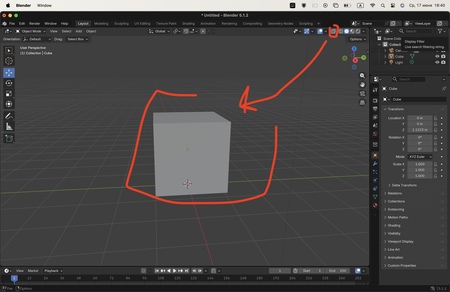
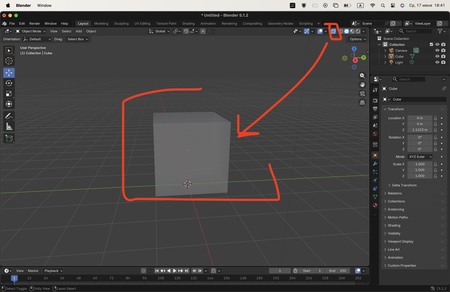
Switch Between Orthographic and Perspective
В Blender существует функция Switch Between Orthographic and Perspective, которая позволяет переключаться между ортографическим и перспективным режимами отображения.
В перспективном режиме объекты выглядят так, как мы видим их в реальном мире: удалённые объекты кажутся меньше, а близкие — больше. Этот режим особенно полезен при создании иллюстраций, концепт-арта и фотобаша, поскольку помогает оценить композицию и глубину сцены.
В ортографическом режиме отсутствуют перспективные искажения: все объекты отображаются в одинаковом масштабе независимо от расстояния до камеры. Такой режим удобен для точного моделирования, построения объектов по референсам и проверки пропорций.
Переключение между этими режимами позволяет как точно моделировать объекты, так и оценивать, как они будут выглядеть в финальной иллюстрации.
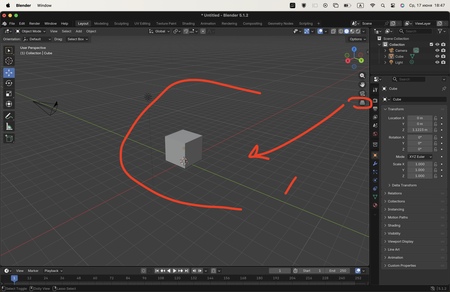
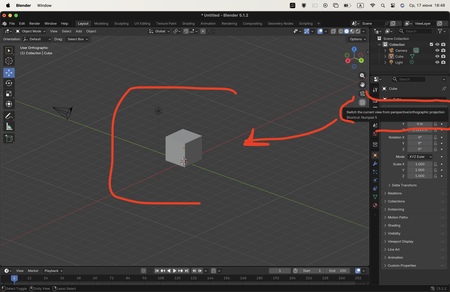
Основные «Active Workspace» для работы в Photobashing в Blender
Layout
Layout — это основной рабочий режим Blender, который открывается по умолчанию при запуске программы. Именно в этом рабочем пространстве выполняется большая часть базовых операций с объектами.
В режиме Layout можно добавлять новые меши, перемещать, вращать и масштабировать объекты, а также собирать общую композицию сцены. Этот режим служит отправной точкой для работы над проектом и позволяет подготовить объекты перед переходом к более специализированным вкладкам, таким как моделирование, скульптинг, работа с материалами или рендеринг.
Инструмент «Move»
Move (Перемещение) — позволяет перемещать объект по сцене. С помощью цветных стрелок можно двигать объект вдоль осей X, Y и Z, точно задавая его положение в пространстве.
Инструмент «Rotate»
Rotate (Вращение) — используется для поворота объекта вокруг выбранной оси. Инструмент помогает изменять ориентацию модели и подбирать нужный ракурс для композиции.
Инструмент «Scale»
Scale (Масштабирование) — позволяет увеличивать или уменьшать размер объекта. Масштаб можно изменять как равномерно по всем осям, так и отдельно по каждой оси, вытягивая или сжимая объект в нужном направлении.
Modeling
Следующее важное рабочее пространство в Blender — Modeling (Моделирование). Прежде всего стоит отметить, что оно работает с тем объектом (мешем), который был выделен в режиме Layout. Поэтому перед переходом в Modeling необходимо убедиться, что выбран нужный объект.
Рабочее пространство Modeling предназначено для редактирования геометрии модели. Здесь можно изменять вершины, рёбра и полигоны, создавать новые детали, изменять форму объекта и превращать простые примитивы в более сложные модели. Именно в этом режиме выполняется основная работа по созданию и доработке 3D-объектов.
Selection Modes
Selected Vertice
Vertex Select (Выбор вершин) позволяет выделять отдельные вершины модели — самые маленькие точки, из которых состоит меш. Этот режим используется для точной корректировки формы объекта.
Edges Vertice
Edge Select (Выбор рёбер) позволяет работать с рёбрами — линиями, соединяющими вершины. С его помощью удобно создавать острые грани, изменять силуэт модели и редактировать отдельные участки геометрии.
Faces Vertice
Face Select (Выбор полигонов) позволяет выделять целые полигоны (грани). Этот режим часто используется для быстрого изменения крупных частей модели, экструдирования поверхностей и создания новых элементов.
Extrude Region
Extrude Region (Экструдирование области) работает с выделенной областью целиком. Он вытягивает сразу несколько выбранных граней как единую часть, сохраняя их связь между собой. Это удобно для создания крупных форм: стен, крыш, выступов, ступеней или деталей архитектуры.
Inset Faces
Inset Faces (Вставка внутрь грани) создаёт внутри выбранной грани дополнительный контур, как бы уменьшая её копию внутрь. Этот инструмент часто используют для создания окон, дверей, рамок, панелей и декоративных углублений.
Bevel
Bevel (Фаска) смягчает острые углы объекта, добавляя дополнительные грани по краям. Благодаря bevel модель выглядит менее «кубической» и более реалистичной, потому что в реальном мире почти не бывает идеально острых краёв.
Loop Cut
Loop Cut (Петлевой разрез) добавляет новый ряд рёбер вокруг объекта. Он нужен для уточнения формы, добавления деталей и подготовки модели к дальнейшему редактированию. Например, с его помощью можно добавить линию разреза на кубе, чтобы потом вытянуть или изменить отдельную часть.
Knife
Knife (Нож) позволяет вручную разрезать меш в нужных местах. В отличие от Loop Cut, который делает ровный разрез по всей геометрии, Knife даёт возможность самому провести линию разреза там, где это нужно. Он полезен для создания нестандартных форм, диагональных разрезов, отверстий и дополнительных деталей.
Настройка сцены в Blender
Инструмент «Camera»
Камера (Camera) в Blender — это объект, который определяет, какая часть сцены будет видна на финальном изображении или рендере. Всё, что находится внутри рамки камеры, попадёт в итоговый кадр, а всё, что остаётся за её пределами, отображаться не будет.
Как выбрать инструмент «Camera»
Для работы с камерой необходимо сначала выделить её левой кнопкой мыши в окне 3D-вида или в списке объектов сцены. После этого камеру можно перемещать, вращать и масштабировать так же, как и любой другой объект.
Как перейти в окно 3D-просмотра
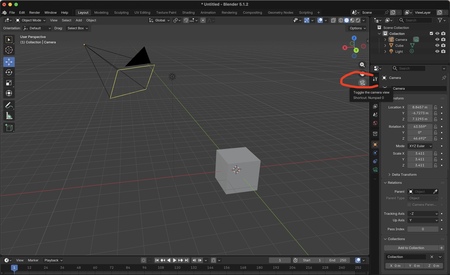
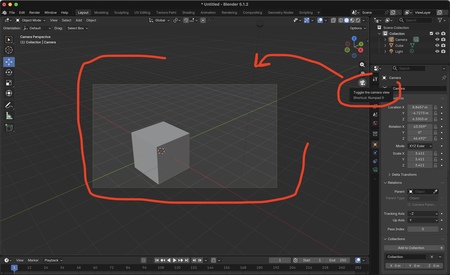
Чтобы посмотреть сцену глазами камеры, необходимо нажать кнопку Toggle Camera View, расположенную в правой части окна 3D-вида, либо воспользоваться горячей клавишей Numpad 0. После этого откроется окно просмотра камеры, в котором будет отображаться будущий кадр рендера.
Настройка объектива камеры
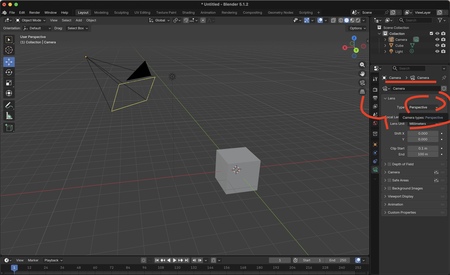
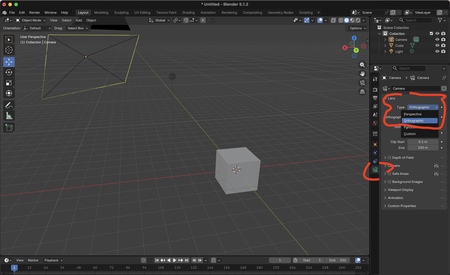
Настройка объектива камеры (Lens) и переключение между режимами Perspective и Orthographic играют важную роль при создании сцен в Blender.
В перспективном режиме (Perspective) камера работает подобно человеческому глазу или реальному фотоаппарату. Объекты, находящиеся ближе к камере, выглядят больше, а удалённые — меньше. Благодаря этому изображение выглядит естественно и реалистично. Такой режим чаще всего используется для концепт-арта, иллюстраций, фотобаша и финального рендера.
В ортографическом режиме (Orthographic) перспективные искажения отсутствуют. Независимо от расстояния до камеры объекты сохраняют одинаковый масштаб. Это особенно удобно при создании чертежей, технических изображений, изометрических сцен, а также при точном моделировании по референсам.
Переходим в режим «Viewport Shading» для настройки сцены
Сделать это необходимо для того, чтобы понимать, как примерно будет выглядеть наша 3D болванка в финальном рендере.
Добавляем тень в сцену с помощью «Plane»
Ещё один важный этап при подготовке 3D-болванки к рендеру — настройка теней. Даже если в сцене уже присутствует источник света, тень от объекта может быть плохо заметна или вовсе отсутствовать, если ей не на что падать.
Для решения этой задачи обычно добавляют плоскость (Plane) через меню Add → Mesh → Plane и располагают её под объектом. Плоскость начинает выполнять роль поверхности, на которую падает свет и проецируется тень от модели. Благодаря этому становится проще оценивать освещение сцены, направление света и форму объекта.
Для концепт-арта и фотобаша наличие тени особенно важно, поскольку она помогает лучше понимать объём объекта и в дальнейшем облегчает интеграцию 3D-болванки в иллюстрацию.
Настройка рендера «Mesh»
При подготовке 3D-болванки к рендеру часто рекомендуется переключить Render Engine на Cycles. Для этого необходимо открыть вкладку Render Properties и в параметре Render Engine выбрать Cycles.
Cycles — это физически корректный рендер-движок Blender, который более точно рассчитывает поведение света, теней, отражений и материалов. Благодаря этому освещение сцены выглядит более реалистично, а тени становятся мягче и естественнее.
При работе с фотобашем Cycles особенно полезен, поскольку позволяет быстро получить качественную светотеневую основу для дальнейшей дорисовки в Photoshop. Полученная 3D-болванка лучше передаёт объём объекта, направление освещения и глубину сцены.
Однако стоит учитывать, что Cycles значительно сильнее нагружает компьютер по сравнению с движком Eevee, поэтому его чаще используют на этапе настройки освещения и получения финального рендера, а не во время постоянного моделирования.
Настройки инструмента «Light»
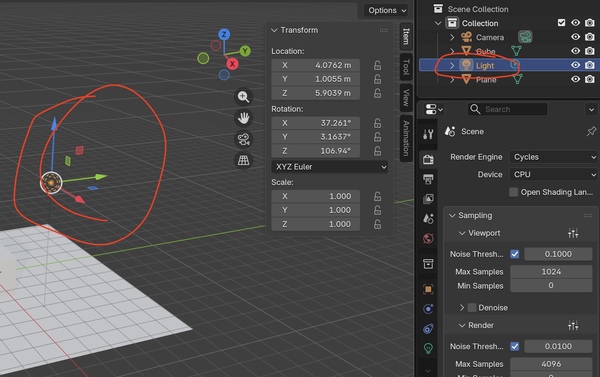
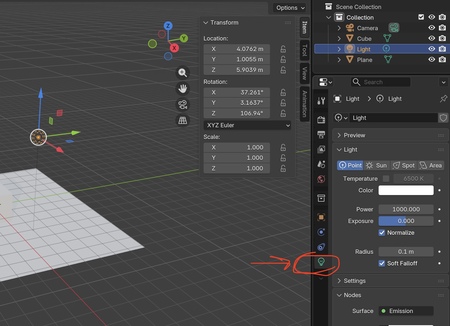
Light (Источник света) — один из важнейших объектов в Blender. Именно он определяет, откуда в сцене будет идти освещение, как будут выглядеть тени и насколько объёмным будет восприниматься объект.
Выделяем «Light» и заходим в настройки
Настраиваем цвет в «Light»
Color (Цвет) отвечает за оттенок освещения. Свет может быть не только белым, но и тёплым жёлтым, холодным голубым, красным и любым другим цветом. С помощью этого параметра можно быстро задать настроение сцены: например, тёплый закатный свет или холодное лунное освещение.
Настройка интенсивности «Light»
Intensity / Power (Интенсивность света) определяет силу освещения. Чем выше значение, тем ярче источник света освещает объекты и тем более выраженными становятся световые участки и тени. Слишком высокая интенсивность может пересветить сцену, а слишком низкая — сделать её слишком тёмной.
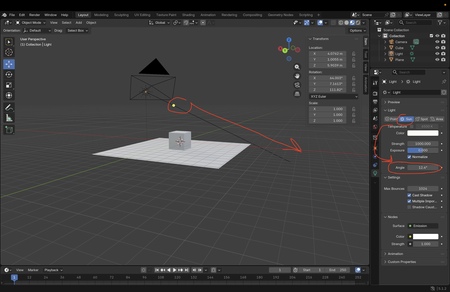
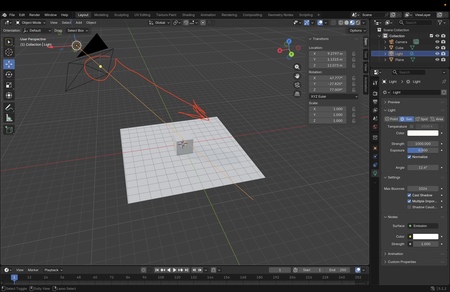
Настраиваем «Angle» (угол наклона освещения) в «Light»
Angle (Угол света) влияет на мягкость теней. Маленькое значение Angle создаёт жёсткие и резкие тени, как при ярком солнечном свете. Большое значение делает тени более мягкими и размытыми, что часто выглядит более естественно и кинематографично.
Как добавить цвет «Mesh»
Помимо настройки освещения, в Blender мы можем назначить объекту базовый цвет материала. Например, если у нас есть куб или другая 3D-болванка, мы можем задать ей примерный оттенок, соответствующий будущему объекту.
Для этого создаётся материал, после чего в параметре Base Color выбирается нужный цвет. Благодаря этому модель начинает лучше взаимодействовать со светом, а художник может заранее оценить цветовые отношения в сцене.
Как настроить прозрачный фон в сцене в Blender
Одна из распространённых проблем при сохранении рендера заключается в том, что вместе с 3D-болванкой в изображение могут попадать фон, плоскость (Plane) и другие вспомогательные элементы сцены. Для фотобаша это не всегда удобно, поскольку впоследствии объект приходится дополнительно вырезать в Photoshop.
Как сохранить сцену в формате png
После запуска рендера необходимо дождаться его полного завершения. Пока Blender продолжает просчитывать изображение, сохранить итоговый результат невозможно. Когда рендер будет готов, необходимо выбрать Image → Save As и указать место сохранения файла. Для дальнейшей работы в Photoshop рекомендуется использовать формат PNG, так как он поддерживает прозрачность и не ухудшает качество изображения. В настройках цвета также рекомендуется выбрать RGBA и глубину цвета 16 бит, что позволит сохранить больше информации о свете и цвете и даст больше возможностей для последующей обработки изображения.
Collection в «Blender»
В Blender существует система Collections (Коллекции), которая помогает организовывать объекты внутри сцены. По своему принципу коллекции очень похожи на группы или папки слоёв в Photoshop.
Создавая новые коллекции, можно распределять объекты по категориям. Например, в одну коллекцию поместить кубы, в другую — плоскости (Plane), в третью — источники света, а в четвёртую — вспомогательные объекты. Это позволяет поддерживать порядок в сцене и быстрее находить нужные элементы.
Кроме того, коллекции позволяют одновременно скрывать, отображать или отключать целые группы объектов, что особенно удобно при работе со сложными сценами, содержащими большое количество мешей.
Kitbashing
Kitbashing — это процесс создания новых, уникальных объектов путём комбинирования, изменения или склеивания 3D-моделей.
Как скачать 3D модель
Как импортировать модель в Blender
Пример обработки 3D болванки в технике photobashing