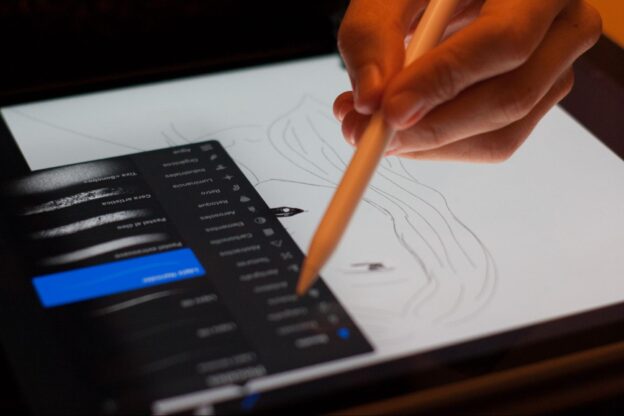
Procreate — растровый графический редактор, разработанный под операционную систему iOS. Его используют профессиональные иллюстраторы, художники, веб-дизайнеры, графические и 2D-дизайнеры. Цель лекции — предоставить участникам надежное введение в программу Procreate и основы цифрового рисования. Обзор интерфейса Procreate. Основные инструменты рисования. Создание первой цифровой иллюстрации. Это великолепная программа! Там все — от построения плана в масштабе до визуализации. Можно рисовать прямо по фотографии в технике скетча или коллажа. Программа позволяет создавать свои шаблоны растений, малых архитектурных форм, камней и т. д.
Основы для работы с Procreate
Ⅰ. Инструменты выравнивания
Инструменты выравнивания:
Треугольники, круги, прямоугольники и другие формы можно выпрямлять, не отрываясь от самого рисунка. Нарисуйте от руки нужную вам фигуру, но после не отрывайте стилус от экрана — вместо этого подержите его на экране две секунды.
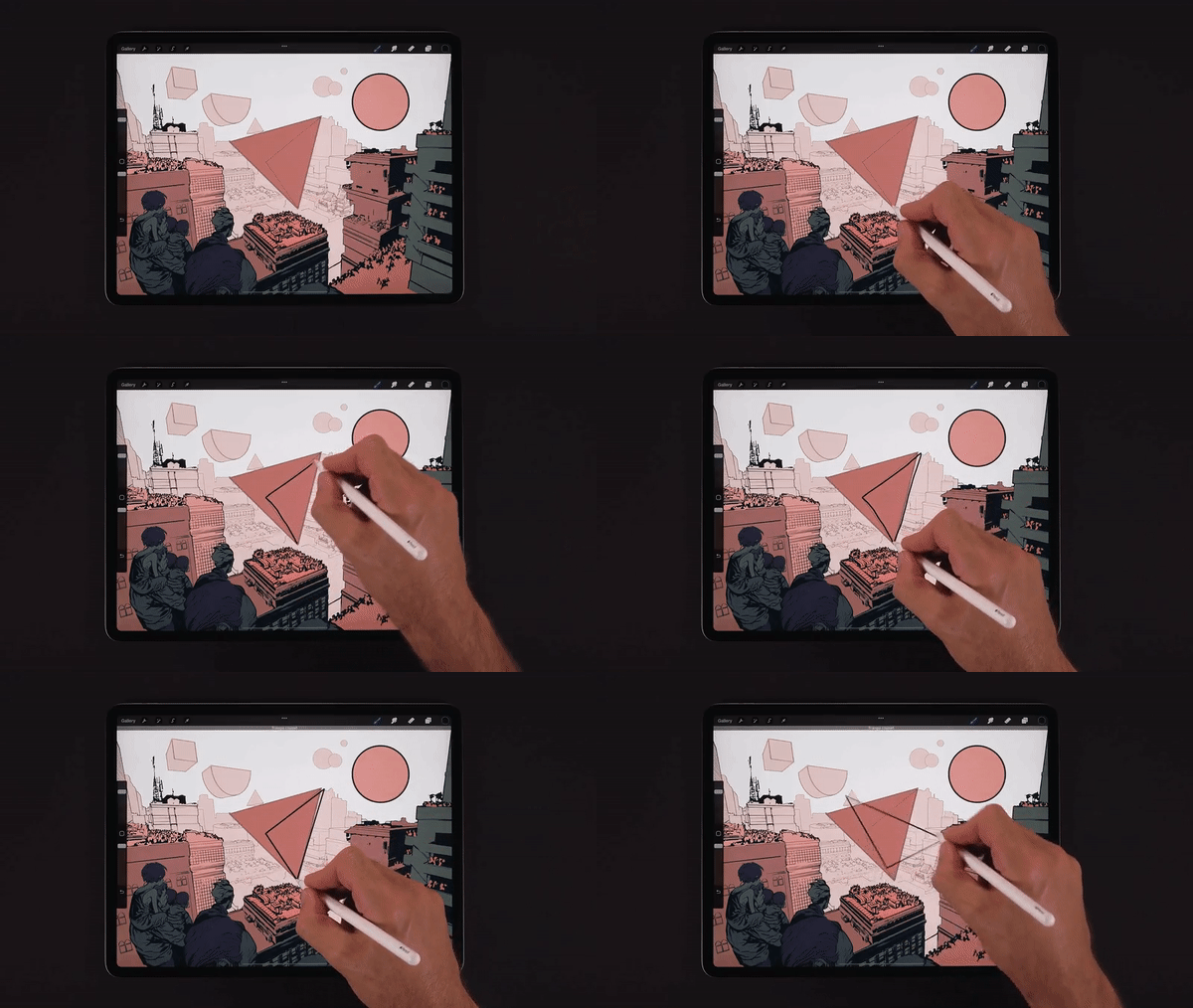
В приложении можно рисовать и равносторонние геометрические фигуры в два действия. Все очень просто: задержите стилус на экране, а потом поставьте на экран палец.
Ⅱ. создаем вспомогательные линии
Вспомогательные линии (сетка) необходимый инструмент для ровной расстановки объектов в пространстве.
В Procreate они расчерчивают фон и помогают в работе с перспективой. Чтобы активировать линии, откройте раздел «Actions» и выберите подраздел „Canvas». В этом подразделе нажмите кнопку „Drawing guide».
У этих линий есть 4 типа. Изометрическая сетка помогает в создании рисунков с видом сверху-сбоку, как в некоторых компьютерных играх. Двумерная, сетка подходит для плоских рисунков, симметричная для рисования узоров в стиле калейдоскопа, перспективная сетка идеальна для создания окружения и фона.
В опциях функции можно включить привязку к вспомогательным линиям — это когда линии магнитятся к осям сетки, словно вы начали рисовать по линейке.
1.Отмена Отменить изменения и вернуться на холст.
2.Готово Сохранить изменения и вернуться на холст.
3.Цвет направляющих Для удобства лучше выбирать наиболее контрастный к работе цвет направляющих.
4.Вид сетки Выбрать нужный вид сетки из направляющих.
5.Непрозрачность Непрозрачность линий направляющих.
6.Толщина Толщина линий направляющих.
7.Шаг сетки Размер сетки 2D-сетки или Изометрия. Можно переместить ползунок или ввести точный размер сетки.
8.Рисование с привязкой При рисовании с привязкой мазки автоматически выравниваются по направляющим.
Ⅲ. делаем линию плавной
При рисовании в цифре довольно сложно от руки нарисовать гладкую уверенную линию. Разработчики приложения решили эту проблему с помощью StreamLine.
StreamLine сглаживает линии при создании рисунка. Учитывайте, что при включенной функции линия от стилуса iPad будет идти с задержкой.
Ⅳ. управление цветом
Раскрашиваем форму
В Procreate, как и в Photoshop, есть быстрая заливка — перекиньте в закрытую фигуру знак палитры и всё внутри окрасится в нужный цвет.
Ⅴ. скрываем слои
В приложении можно скрывать все слои разом. Для этого нажмите и подержите стилусом на галочке слоя. После этого все слои скроются из приложения. Чтобы вернуть обратно — нажмите и подержите стилусом на том же слое.
Ⅵ. переносим слои на другое изображение
В Procreate можно перенести несколько слоев, соединив на одном холсте зарисовки с разных скетчей. Выберете необходимые слои свайпом вправо, а потом перенесите их на нужный рисунок. Не отпускайте слои во время переноса их на другой холст.
Ⅶ. ориентируемся на референс
Инструмент «Reference» открывает отдельное окно рядом с рисунком, на котором отображается сторонняя картинка, на которую вы хотите ориентироваться по ходу работы. Для включения функции перейдите в раздел „Actions» , подраздел „Canvas» и прожмите пункт „Reference».
Это были основные инструменты для дальнейшей работы в Procreate, они помогут нам ускорить работу по основному направлению!