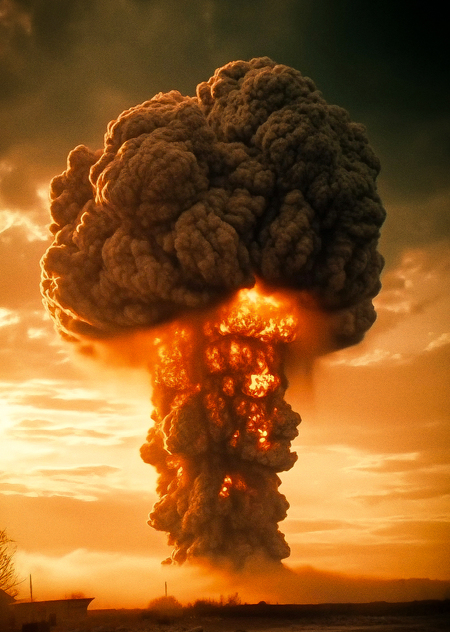
Введение в интерфейс
Интерфейс
Первоначальное взаимодействие с программой начинается с пользовательского интерфейса. В связи с этим, целесообразно предоставить краткое описание функциональности каждого элемента интерфейса. Кроме того, полезным будет перечисление основных комбинаций клавиш, используемых в процессе работы.
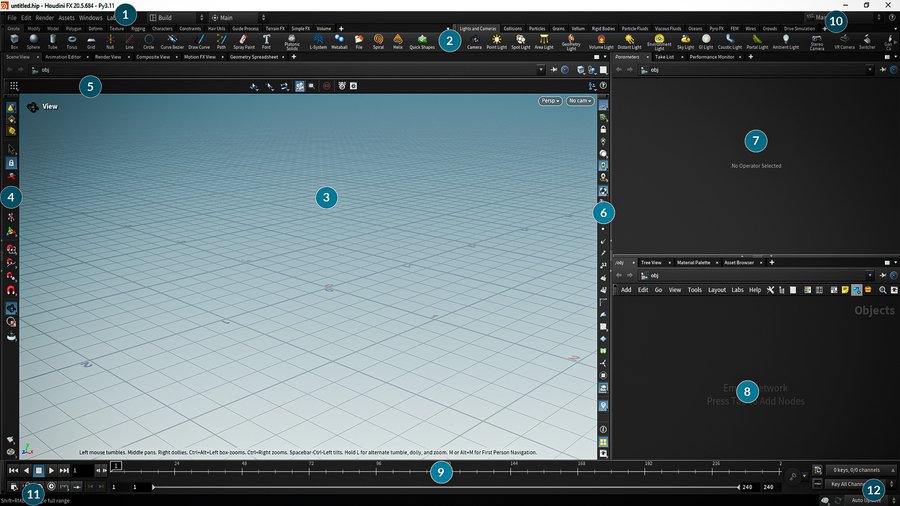
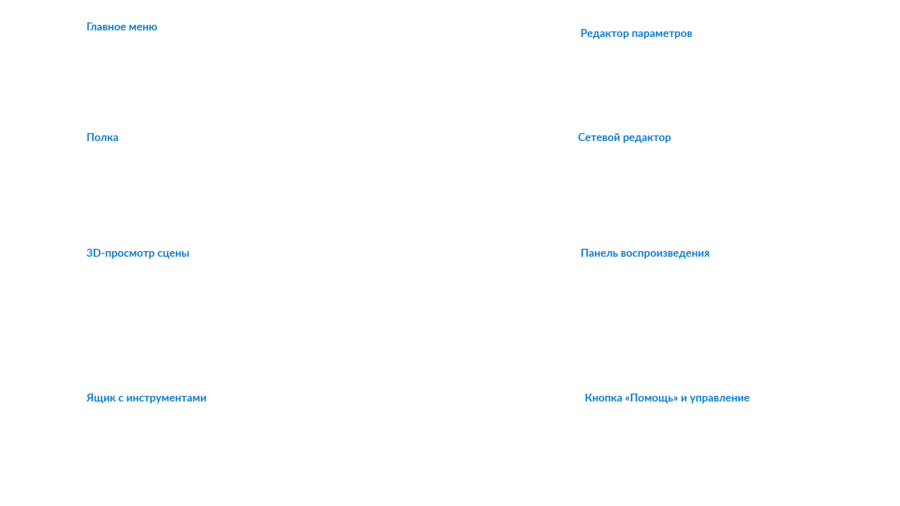
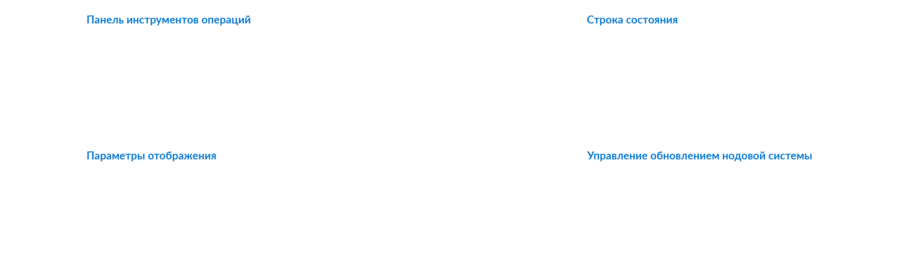
Объяснение навигации программы Houdini с официального сайта SideFx
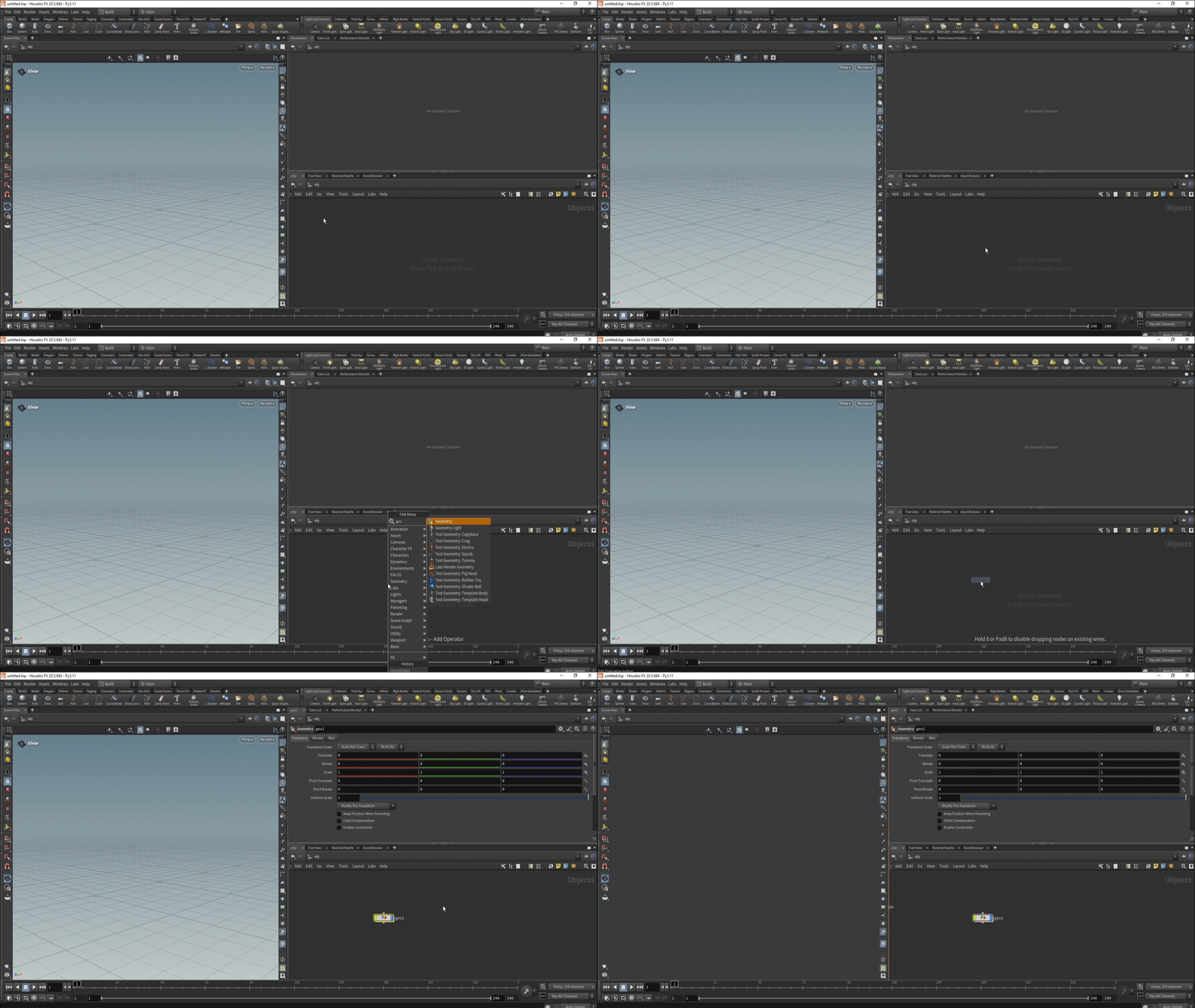
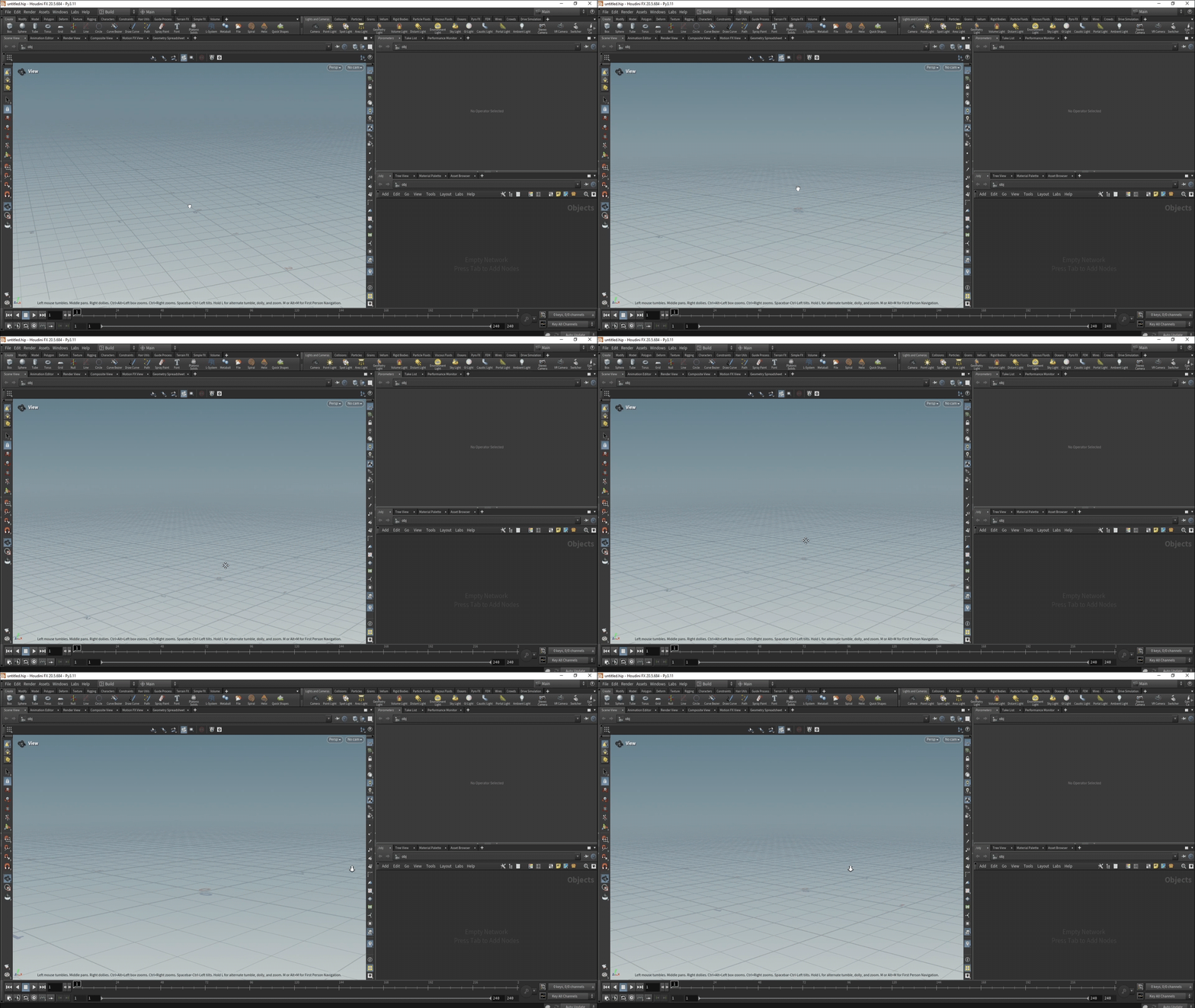
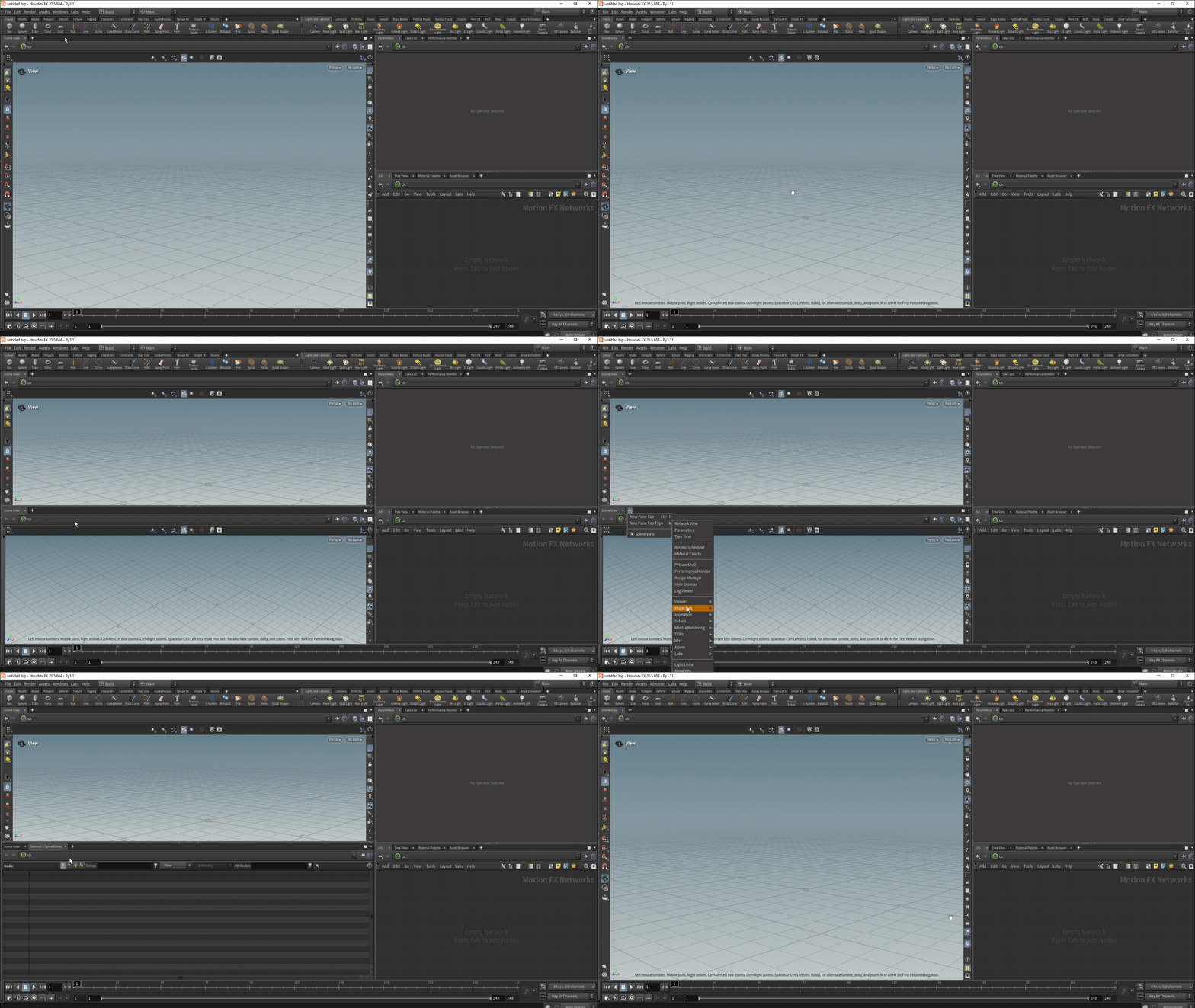
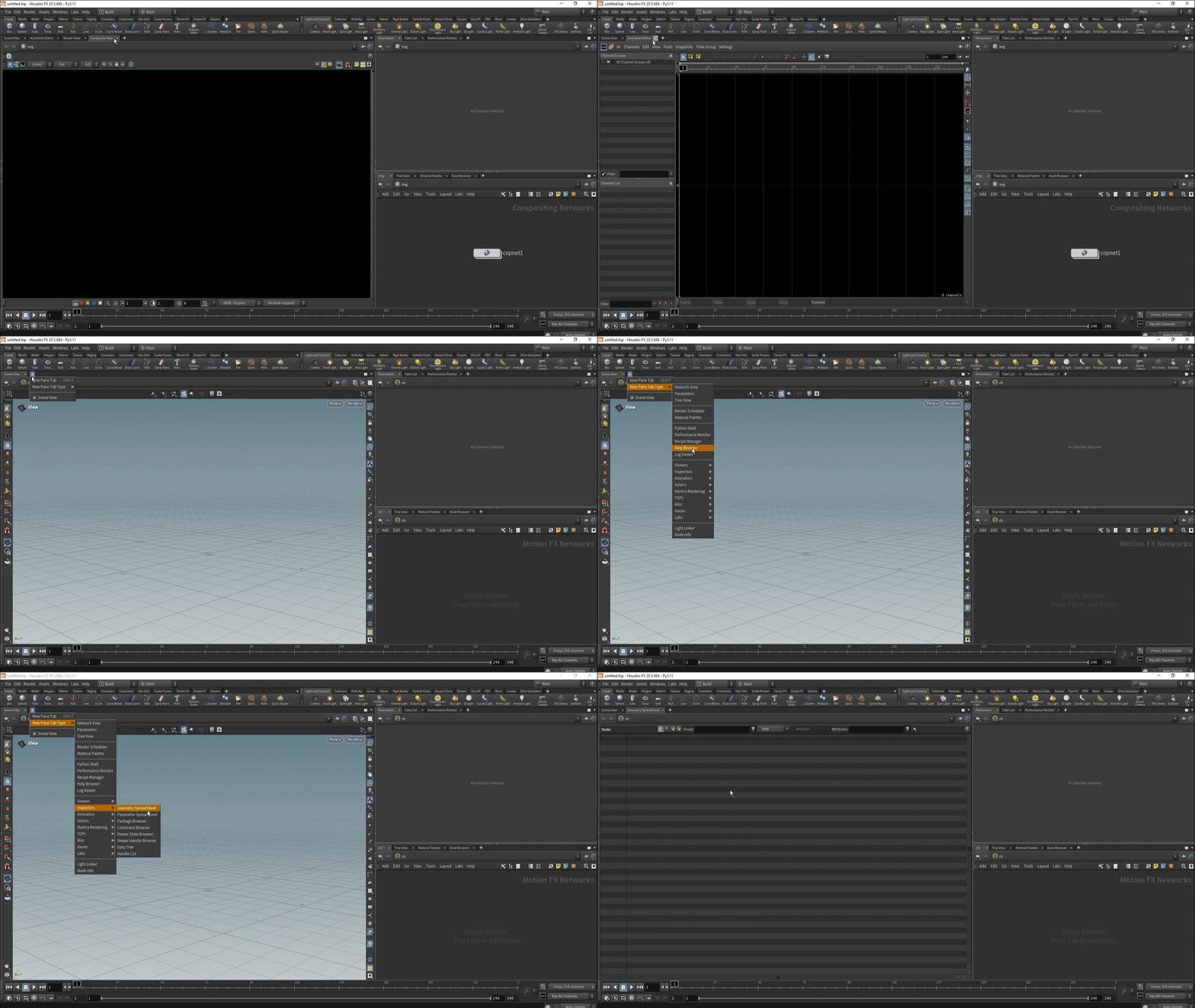
Houdini понимает только английскую раскладку.
alt + левая кнопка мыши — вращение alt + правая кнопка мыши — приближение/отдаление alt + средняя кнопка мыши — передвижение
Пользователь может закрывать и открывать любые окошки через крестик или значок +
alt +] — разделение экрана вертикально
alt +[ — разделение экрана горизонтально
tab и название — вытащить любую ноду
Введение в Pyro Solver
Приступая к ключевой части визуального исследования, следует подчеркнуть, что Pyro солвер интегрирован в программное обеспечение Houdini, в то время как Axiom требует отдельной установки в качестве плагина.
В рамках данного раздела предлагается детально проанализировать основные функции Pyro на базе сферической модели. Это позволит изучить ключевые аспекты и принципы, применяемые при создании симуляции. Пример на базовой геометрической форме способствует более глубокому пониманию функциональности и возможностей Pyro солвера в Houdini.
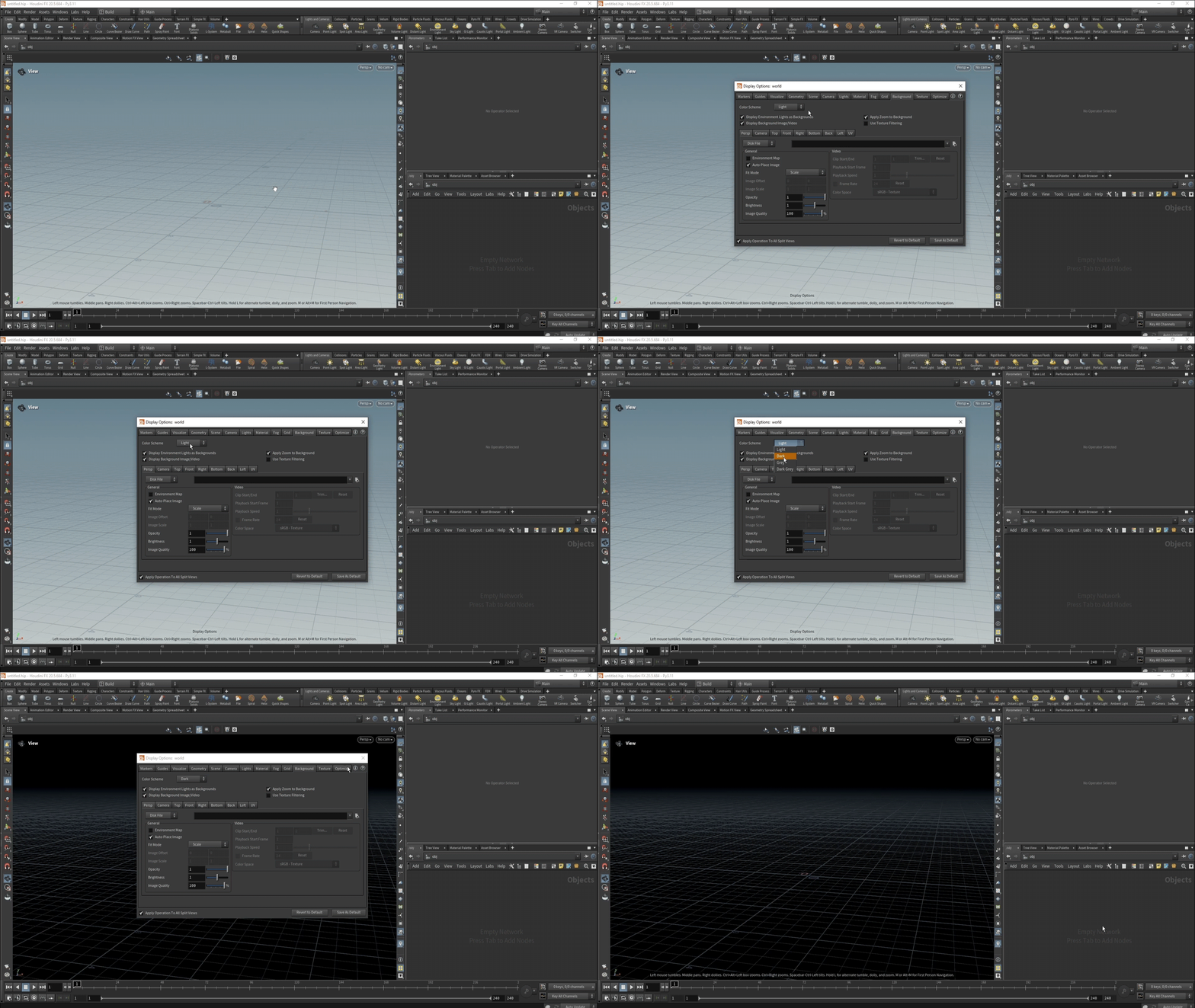
Для повышения удобства работы цветовая схема была изменена на темную. Для этого требуется нажать клавишу «D», перейти в раздел настроек фона и выбрать опцию «Dark». Данная мера необходима для улучшения видимости дыма. Подчеркивается, что выбор цветовой схемы является вопросом индивидуальных предпочтений и не оказывает влияния на функциональность симуляции.
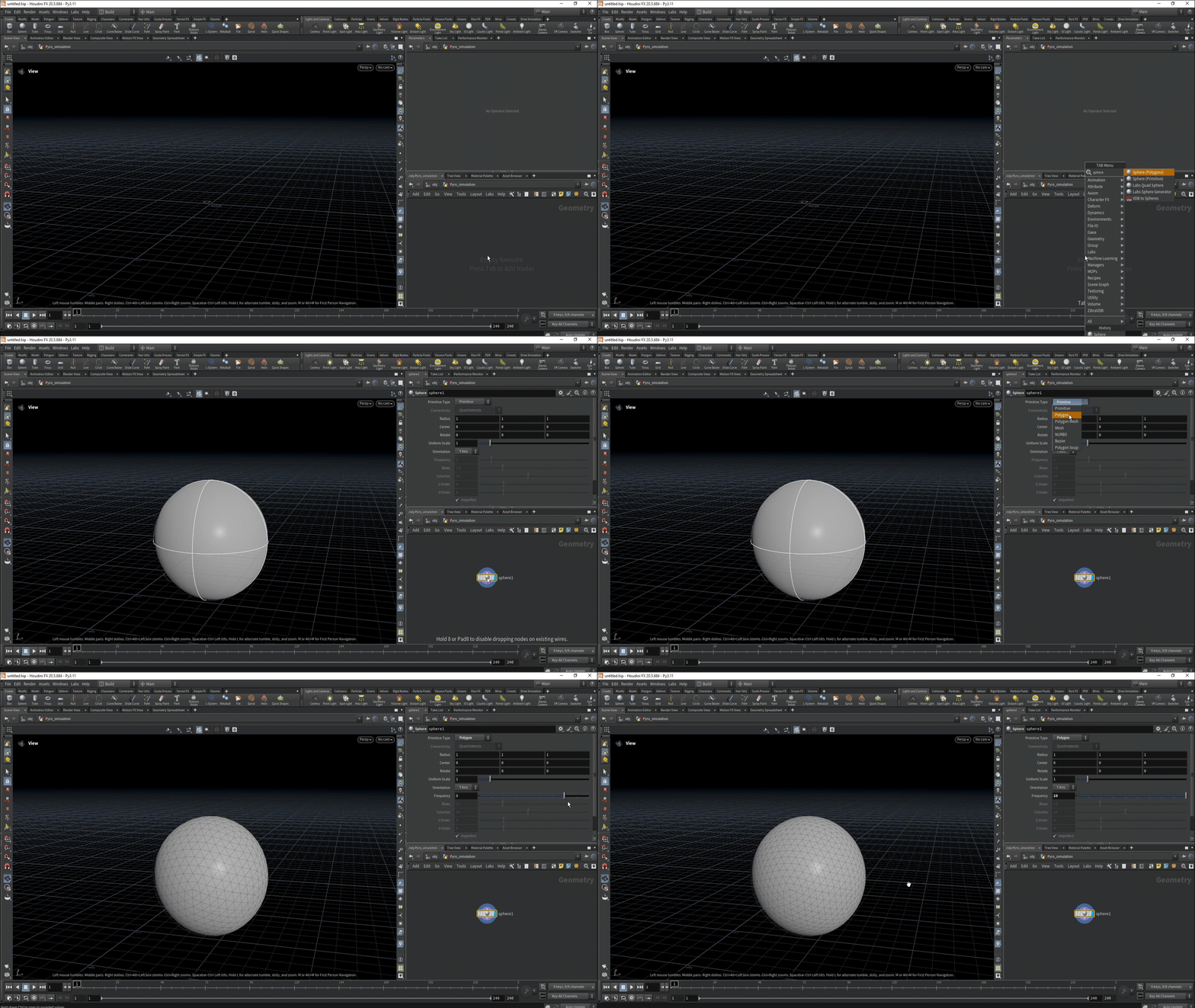
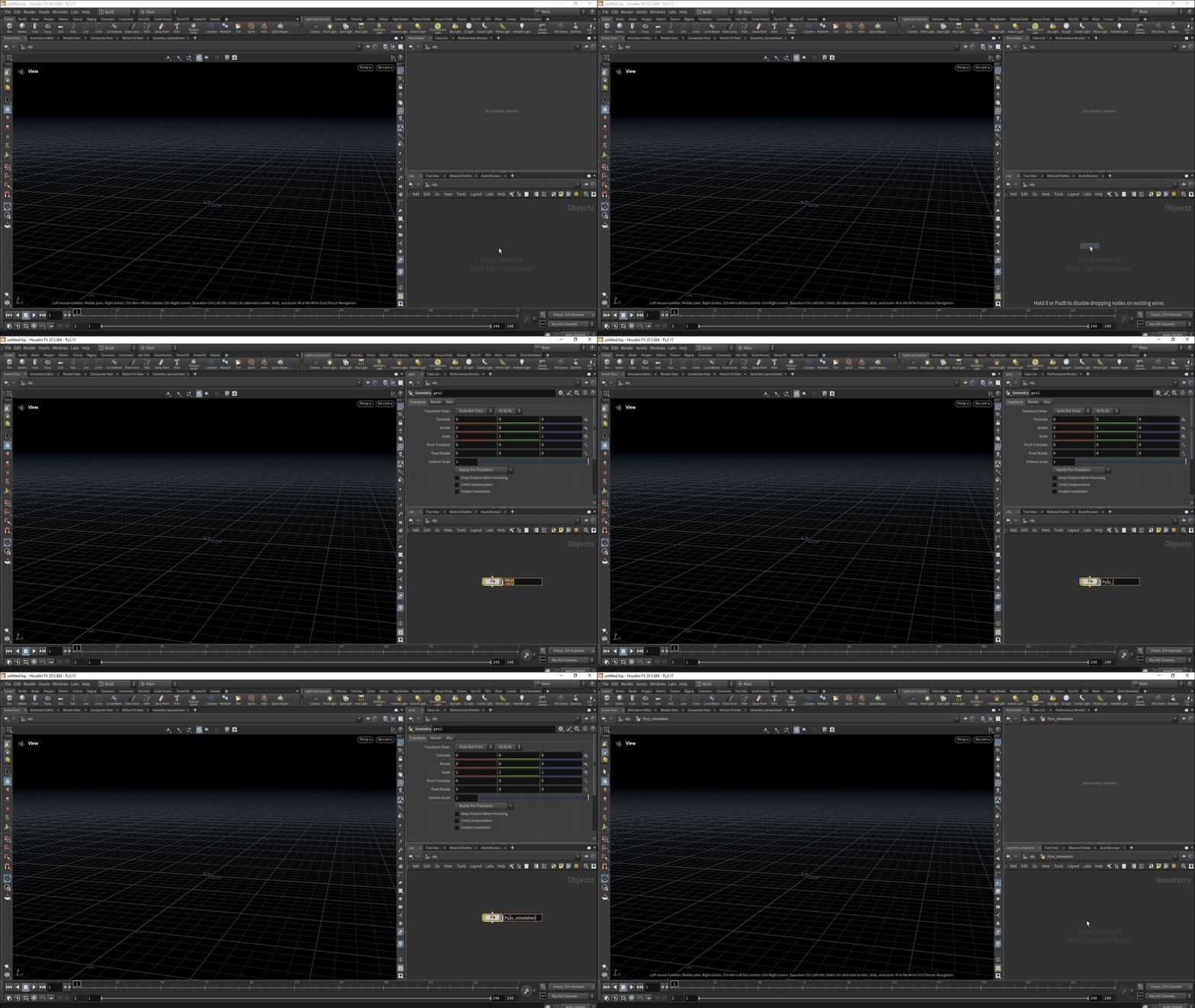
Посредством клавиши «tab» был создан контейнер «geometry», предназначенный для размещения рабочих элементов. Для входа в данную ноду следует дважды щелкнуть по ней, после чего требуется создать сферический объект. Эта операция необходима для генерации точек, которые часто называют эмиттером или источником. В данном контексте эмиттер представляет собой объект, из которого будет исходить дым. В качестве эмиттера была выбрана сфера, как наиболее простой примитив. В завершение был увеличен параметр «frequency» с целью увеличения количества точек, генерируемых из сферы.
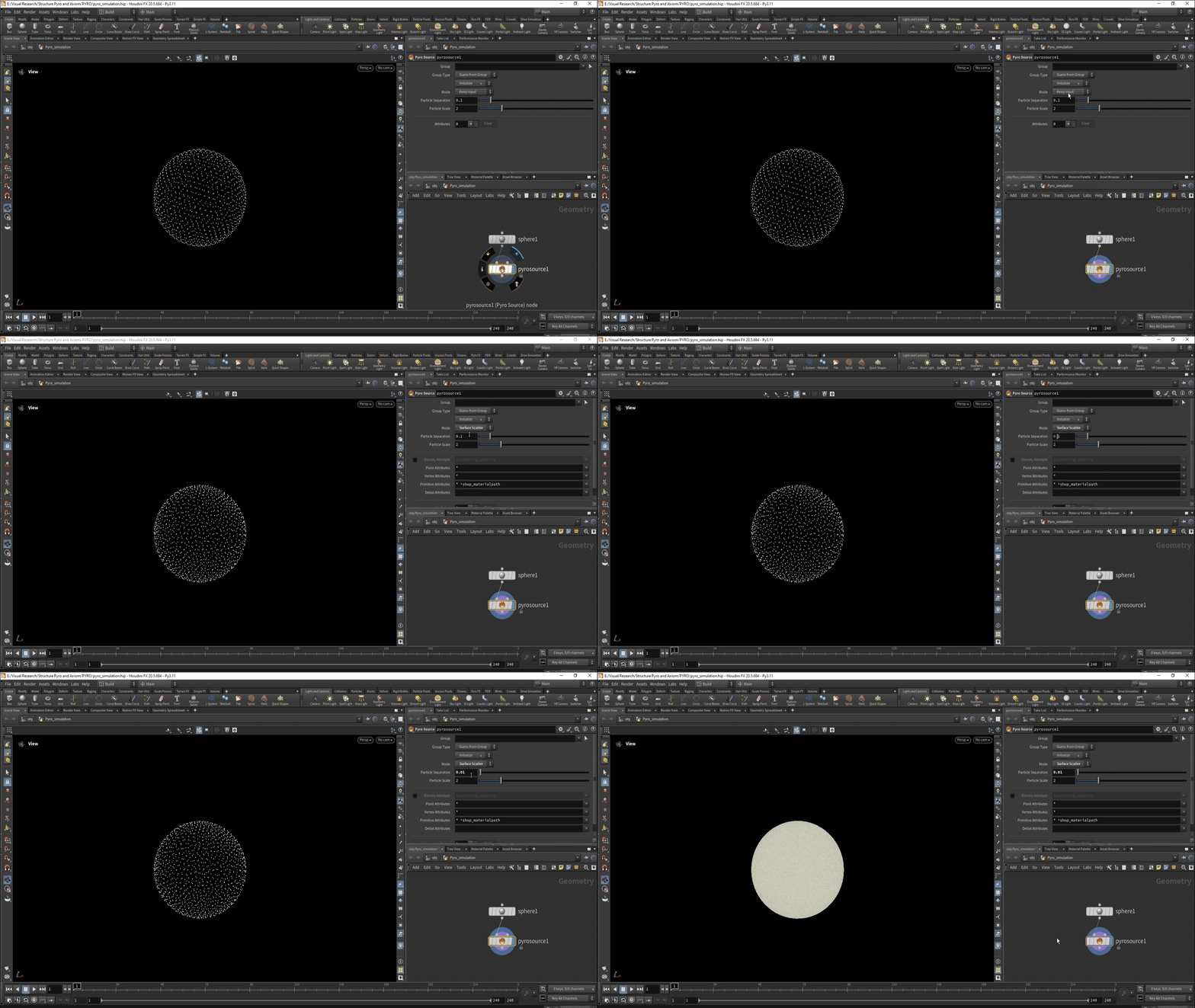
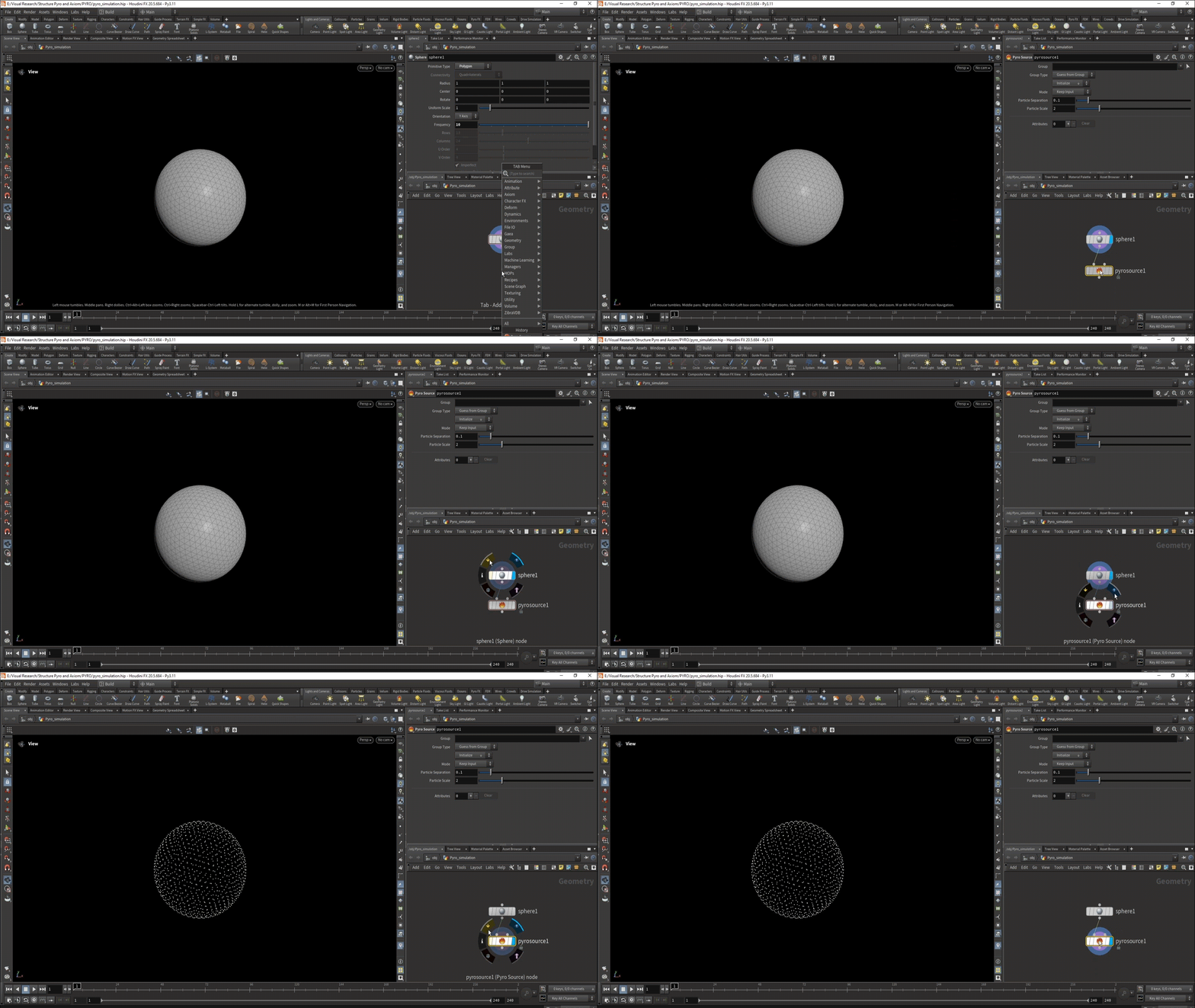
Далее следует извлечь узел «pyro source» для осуществления рассеивания точек по геометрии и последующего создания атрибутов, необходимых для симуляции.
Перед непосредственным созданием целесообразно обратить внимание на элементы интерфейса во избежание возможных затруднений в дальнейшем. При наведении курсора на узел отображаются желтая стрелка и синий глаз, расположенные с двух сторон в верхней части. Желтая стрелка позволяет скрыть предыдущий узел, что дает возможность сравнить текущее состояние с предыдущим шагом нодовой структуры. Синий глаз, в свою очередь, позволяет перейти к следующему этапу и проанализировать функциональность конкретного узла. Данные возможности наглядно продемонстрированы в представленных материалах.
Узел «pyro source» предоставляет несколько методов для создания точек на основе геометрии. В данном случае выбран метод рассеивания по поверхности с увеличением количества точек через «particle separation». Однако необходимо рассмотреть все доступные методы и проанализировать их отличия.
-KEEP INPUT — точки создаются по объекту и при прокручивания значения particle separation или particle scale, никаких изменений не наблюдается
-SURFACE SCATTER — пользователь может увеличить количество точек по объекту благодаря particle separation
-VOLUME SCATTER — точки сорсятся не только по поверхности, но и внутри сферы, благодаря чему есть возможность создать объект, изнутри которого так же исходит дым
Атрибуты и их визуализация
В Houdini атрибуты — это данные, которые связаны с точками, примитивами и другими элементами геометрии. Они содержат информацию, например, о позиции, цвете, нормалях, скоростях, а также любые другие параметры, которые можно настроить. Атрибуты помогают управлять свойствами объектов во время моделирования, анимации и визуализации, что делает работу в Houdini более гибкой и удобной.
Типы атрибутов бывают:
• Float — переменные через точку 1.8, 1.02578, 0.3, -0.1234… •Integer — целое число 1, 10, 25, 100… •String — строка •Vector — вектор, состоящий из 3 чисел [0.0], [2.3], [0.5]
Так же атрибуты можно разделить по классам:
•Points — связаны с отдельными точками геометрии (например, P — позиция, Cd — цвет) •Primitives — связаны с примитивами, такими как полигоны или поверхности (например, N — нормали) •Vertices — связаны с вершинами, внутри примитива •Detail — глобальные атрибуты, связанные с всей геометрией (например, число точек, имя объекта).
Все атрибуты можно визуализировать благодаря информации о ноде и ползунка, который можно включить и выключить. Визуализация бывает разная в зависимости от того, какой именно атрибут рассматривается.
Чтобы наглядно проследить «pscale» — это размер точки, необходимо найти квадрат в виде UV-развертки, нажать правой кнопкой мыши и выбрать визуализацию Particles под названием «Discs», тогда пользователь сможет увидеть точный размер точки, который с легкостью можно регулировать в программе
Рассмотрим процесс создания пиротехнических эффектов. Внутри узла pyro source выполняется инициализация параметров. Для активации процесса горения рекомендуется нажать на кнопку «source burn». В результате этой операции будут созданы атрибуты «burn» и «temperature», определяющие характеристики пламени.
Следует учитывать, что при отображении частиц в виде дисков визуализация атрибутов может быть недоступна. Для корректного отображения данных необходимо переключиться на представление частиц в виде «points». В этом режиме новые атрибуты отображаются красным цветом и становятся видимыми в информации о ноде. Таким образом обеспечивается наглядное представление параметров горения и температуры, что необходимо для дальнейшей настройки пиротехнических эффектов.
Параметры Pyro
В процессе запуска горения с использованием предустановленных настроек, следует обратить внимание на наличие встроенных параметров, задействованных в симуляции Pyro. Автор визуального исследования предлагает подробно изучить каждый параметр. В дальнейшем это облегчит процесс создания визуальных эффектов дыма и взрывов. Понимание функциональности каждого параметра повысит эффективность использования симуляции.
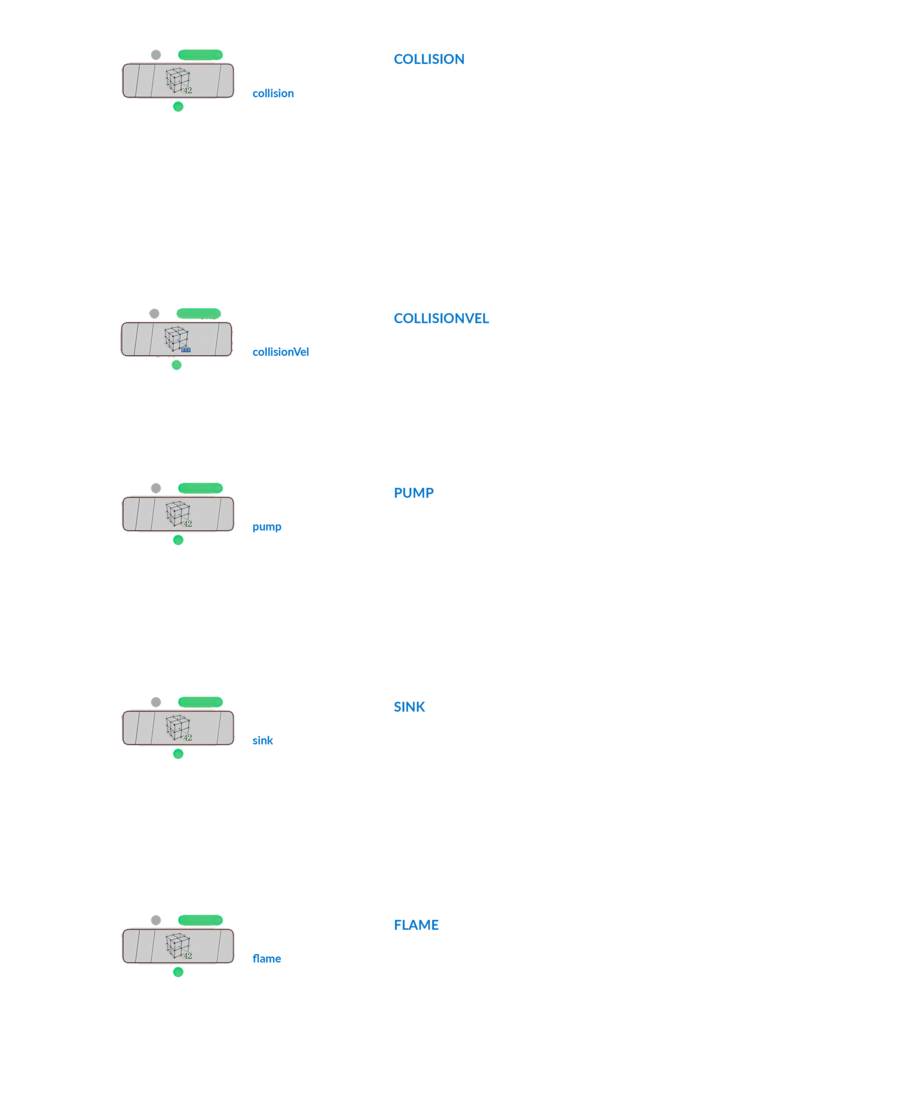
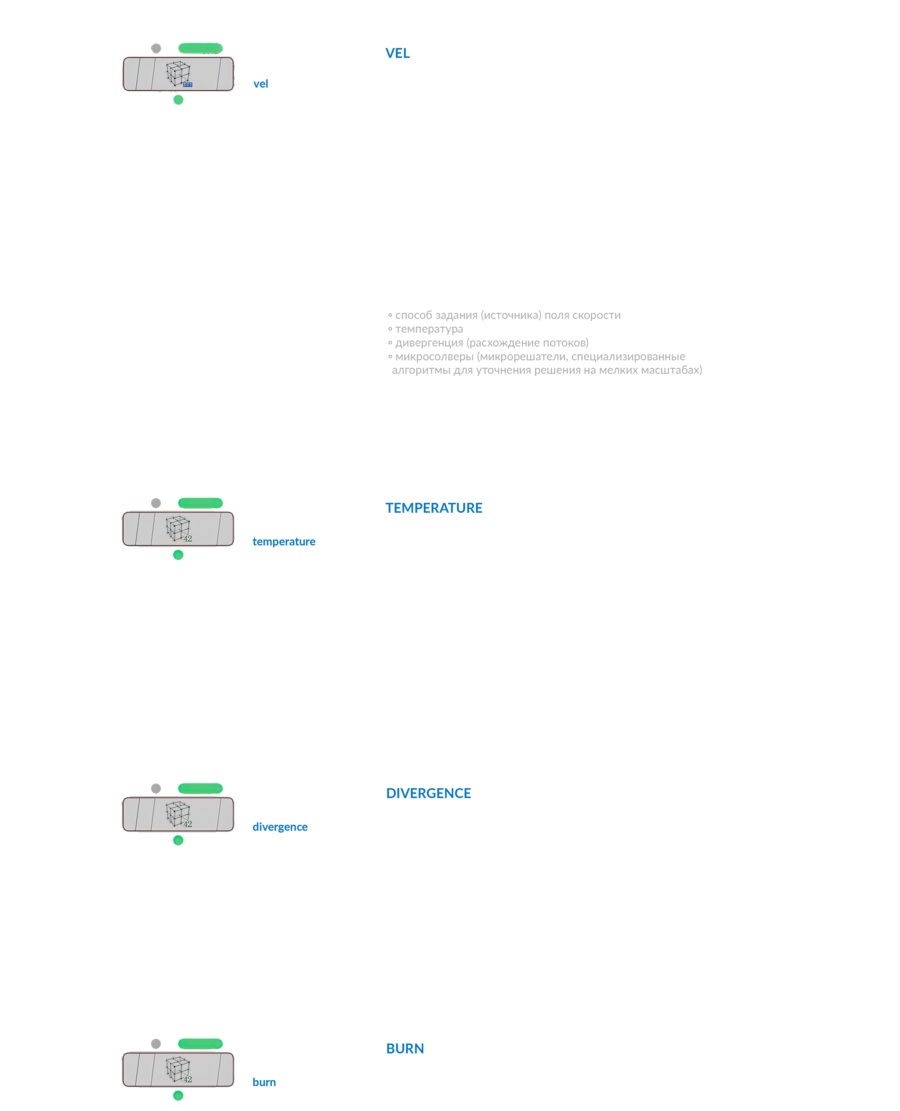
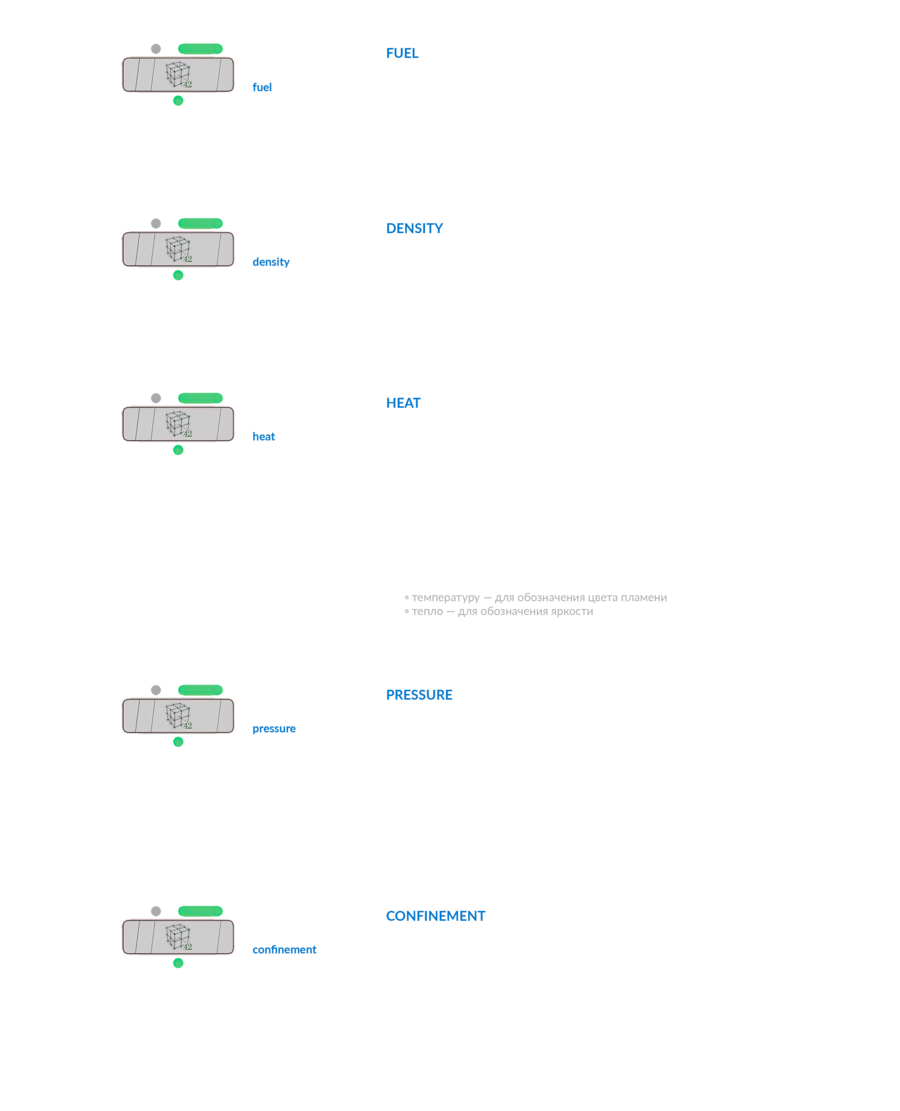
Принимая во внимание функциональность каждого из представленных элементов в Pyro, и учитывая их влияние на различные аспекты, целесообразно перейти к следующему этапу — созданию симуляции.
Если разделить окно вертикально и открыть «geometry spreadsheet», то можно заметить, что атрибуты «burn» и «temperature» на точках присутствуют — значит атрибуты создались успешно.
Чтобы использовать поля в симуляции, нужно преобразовать созданные атрибуты в объем. Для этого необходимо добавить ноду «rasterizeattributes» и указать их. Этот узел будет хранить определенные данные, так как пирометрические симуляции основываются на объемах. Именно поэтому важно преобразовать burn и temperature в объемные данные.
Если требуется лаконичное описание объёмов, следует отметить, что они формируются из вокселей. Эти воксели можно визуализировать как миниатюрные кубы, содержащие специализированные данные.
На представленном изображении видно, что сфера, созданная из облака с невысоким разрешением, может быть усовершенствована путём корректировки параметра «voxel size». Данный параметр непосредственно влияет на детализацию и чёткость отображаемого объекта. Уменьшение размера вокселя приводит к увеличению их количества в заданном объёме, что позволяет более точно воспроизводить форму и текстуру объекта. Таким образом, регулировка «voxel size» является ключевым методом для оптимизации визуализации пространственных данных в компьютерной графике и других областях, где используются объёмные модели.
Автор визуального исследования предлагает скачать файл ниже для возможности ознакомления с параметрами «Pyro Solver» в реальном времени.
«Houdini» //Side FX URL: https://www.sidefx.com/docs/houdini/basics/index.html (дата обращения: 07.11.2025)
«Справка по HOUDINI. Инструментарий процедурной анимации и не только» //Houdini help URL: https://houdinihelp.ru/ (дата обращения: 15.11.2025)
«Фото По Запросу Большой взрыв 4k» // FREEPIK URL: https://ru.freepik.com/photos/%D0%B1%D0%BE%D0%BB%D1%8C%D1%88%D0%BE%D0%B9-%D0%B2%D0%B7%D1%80%D1%8B%D0%B2-4k?log-in=google#uuid=041bc370-8de2-475a-9aac-f4f27bcd3e91 (дата обращения: 01.12.2025)
«Как делаются киновзрывы» // LIVEJOURNAL URL: https://kak-eto-sdelano.livejournal.com/44653.html (дата обращения: 12.11.2025)
«„Начинка“: Как снимались легендарные сцены „Правдивой лжи“, „Дня независимости“ и „Пятого элемента“» // FilmPro URL: https://www.filmpro.ru/materials/29670 (дата обращения: 12.11.2025)
«Maze Runner: The Death Cure VFX | Breakdown — Compositing | Weta Digital» // Youtube URL: https://youtu.be/ac8Y8PIonwU?si=mYdxWpi1Tfg0946m (дата обращения: 12.11.2025)
«Росомаха: Бессмертный | The Wolverine (2013)» // RUTUBE URL: https://rutube.ru/video/4bcd125a4a7e89e528561e54ee1ef0fe/?r=wd (дата обращения: 10.11.2025)
«Вид на гриб апокалиптического взрыва ядерной бомбы» // FREEPIK URL: https://ru.freepik.com/free-ai-image/view-apocalyptic-nuclear-bomb-explosion-mushroom_67216563.htm#fromView=keyword& page=2& position=16& uuid=a15752a3-2655-46f4-88d5-5325aec9c2c1& query=%D0%91%D0%BE%D0%BB%D1%8C%D1%88%D0%BE%D0%B9+%D0%B2%D0%B7%D1%80%D1%8B%D0%B2+4k (дата обращения: 10.11.2025)