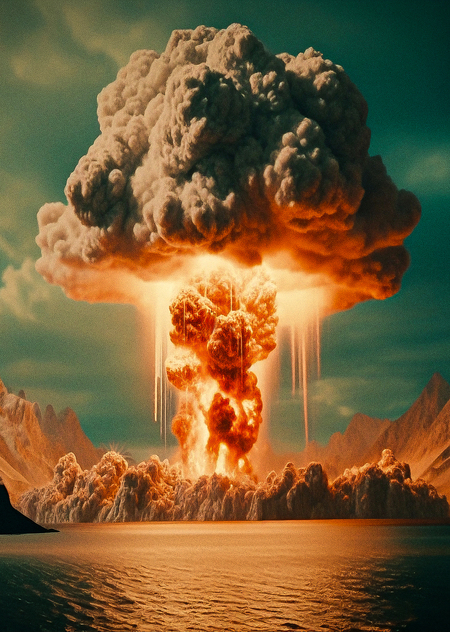
Подготовка сцены для рендера
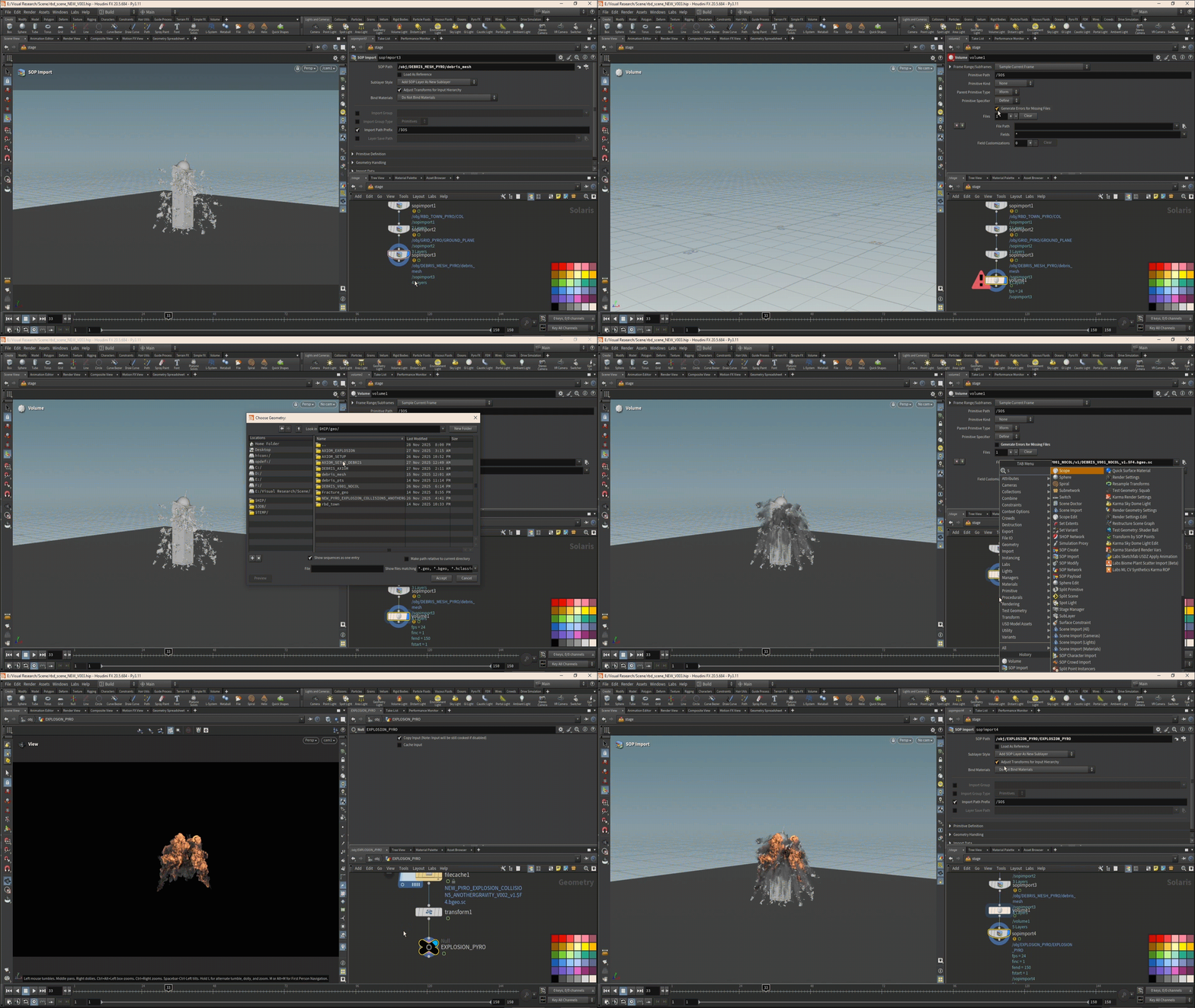
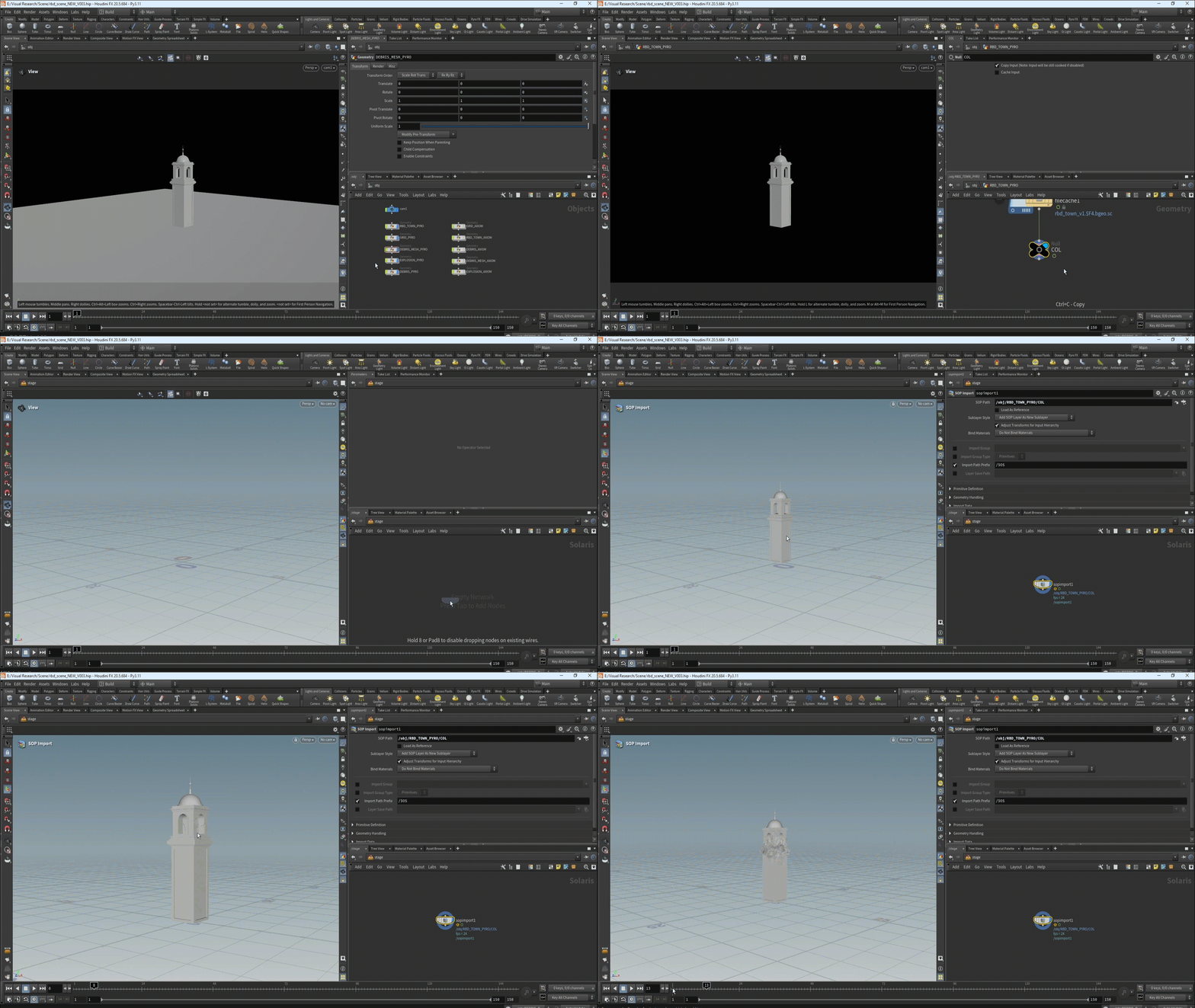
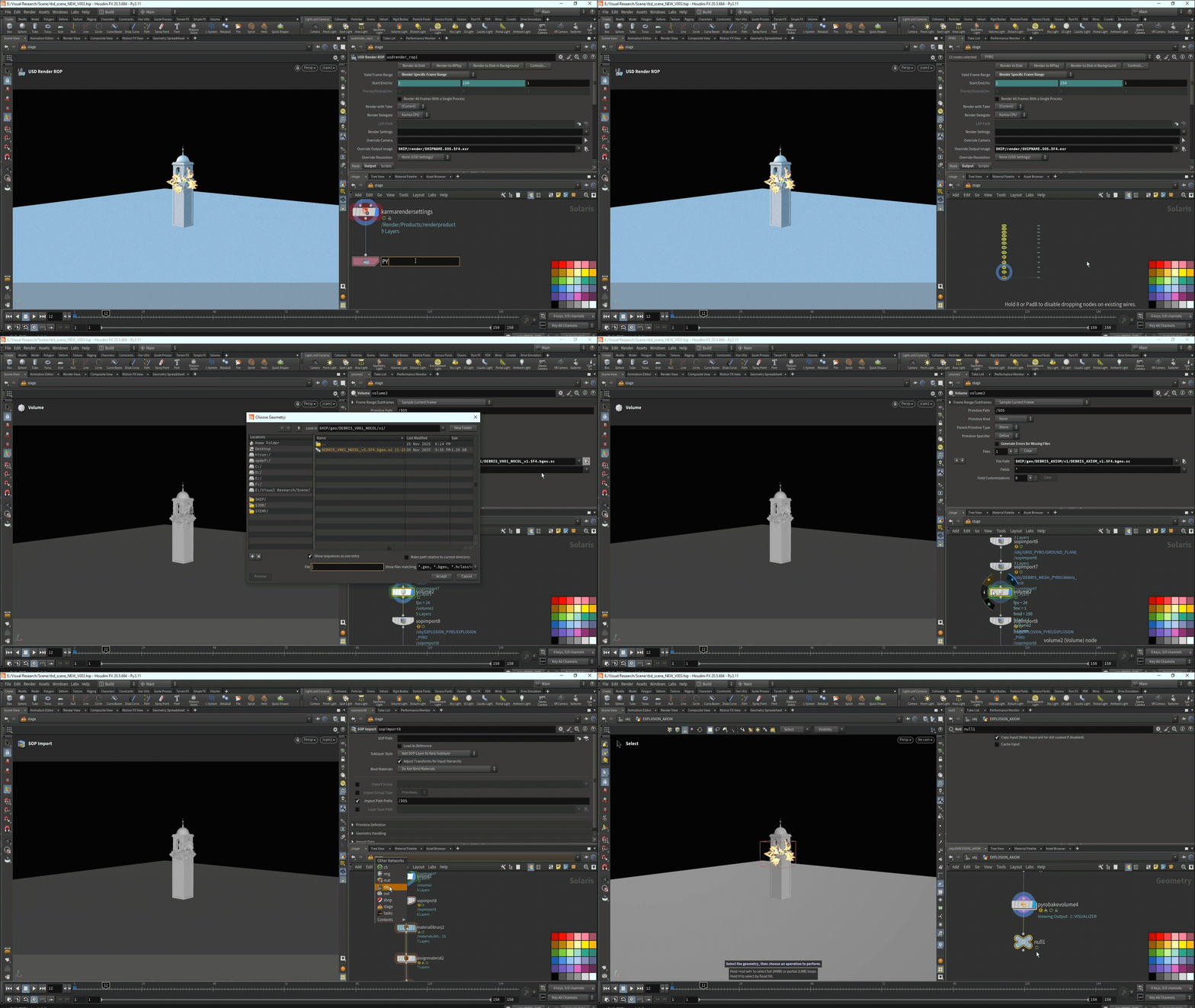
Чтобы перенести объекты на «stage» для рендеринга, нужно в контексте «obj» скопировать ссылку с использованием ноды «null» и вставить её на месте рендеринга в «sopimport». Волюмы и взрывы можно подгрузить через узел «volume», указав соответствующий кэш для симуляции либо применив описанный выше метод.
Настройка и применение материалов
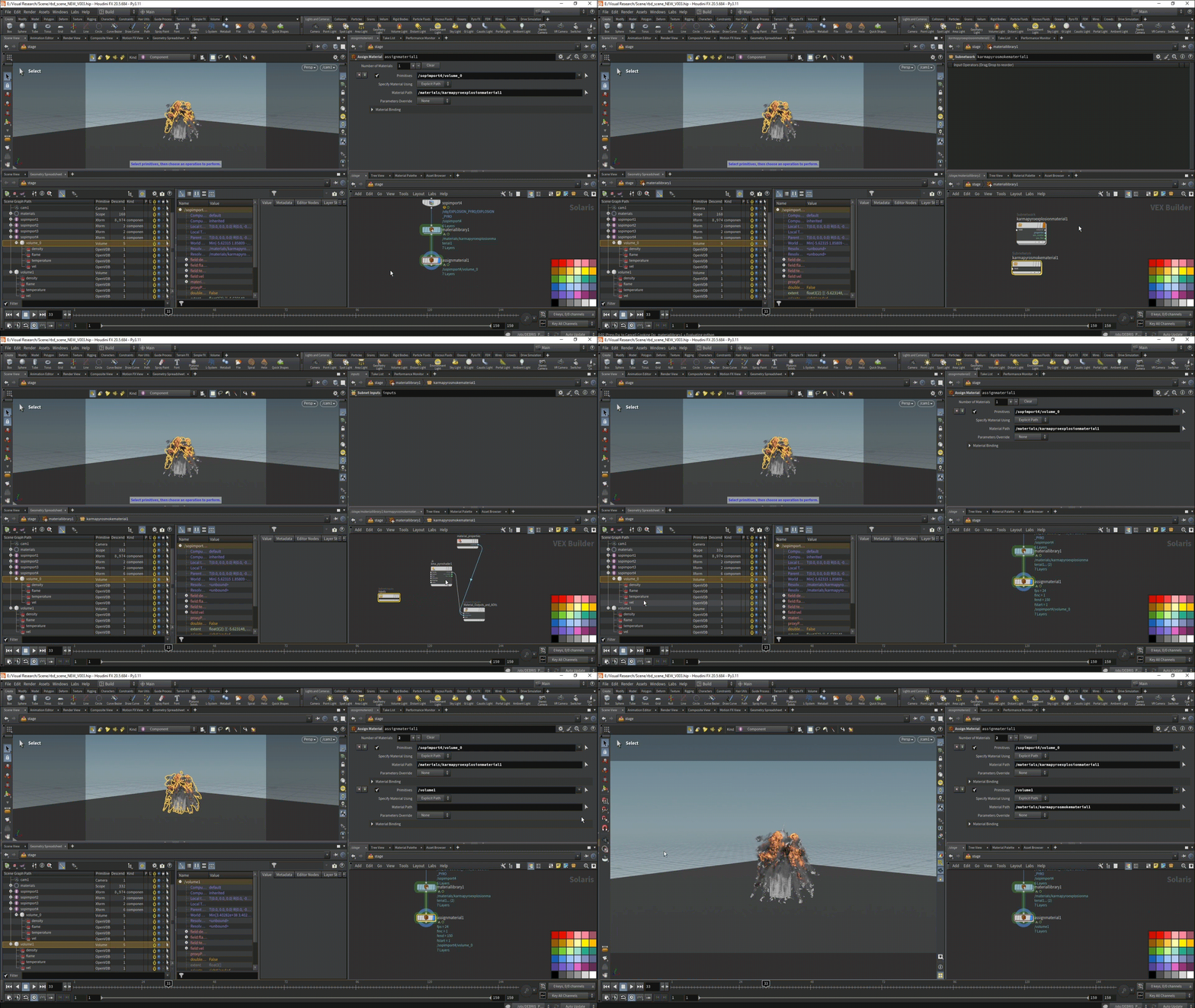
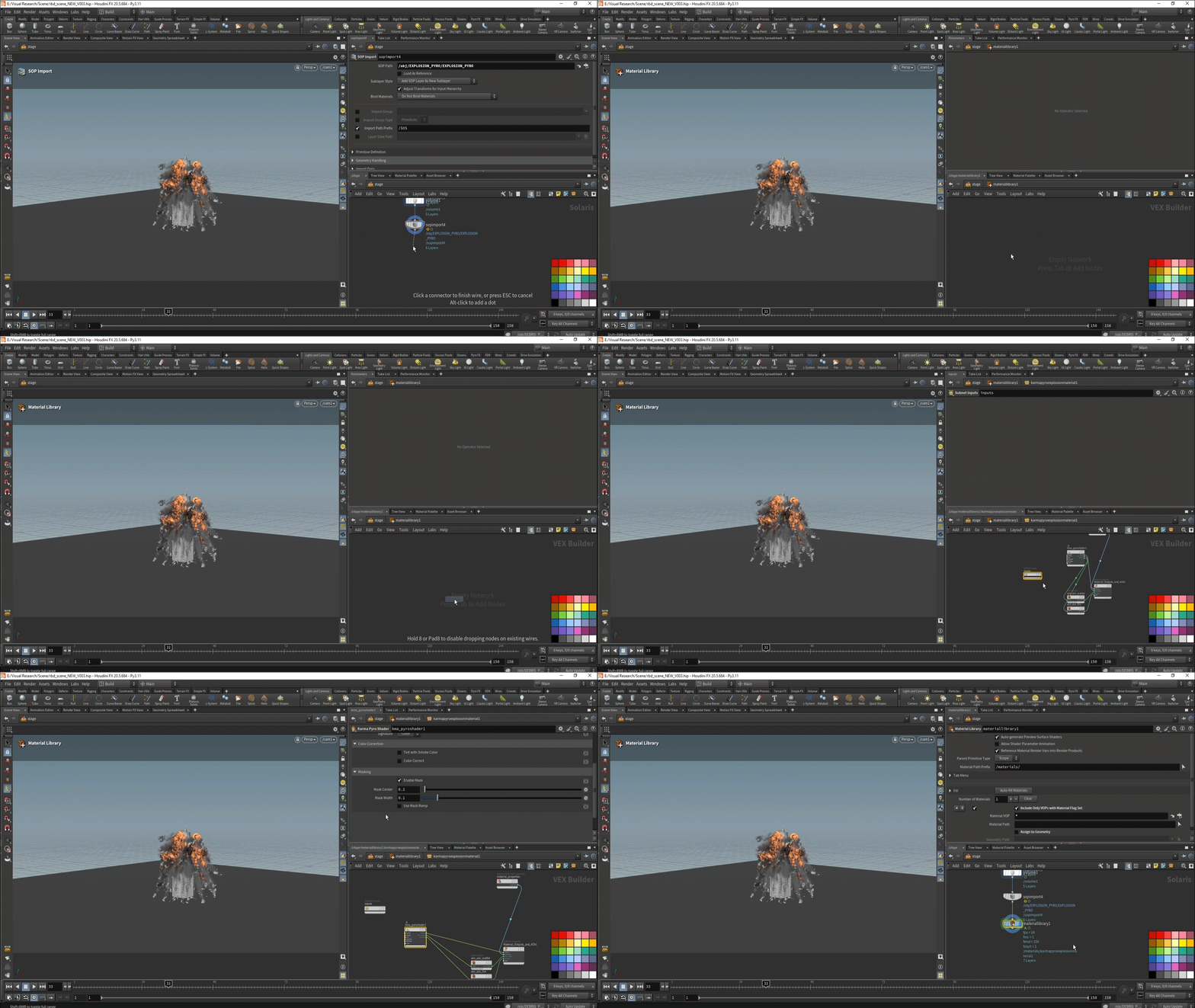
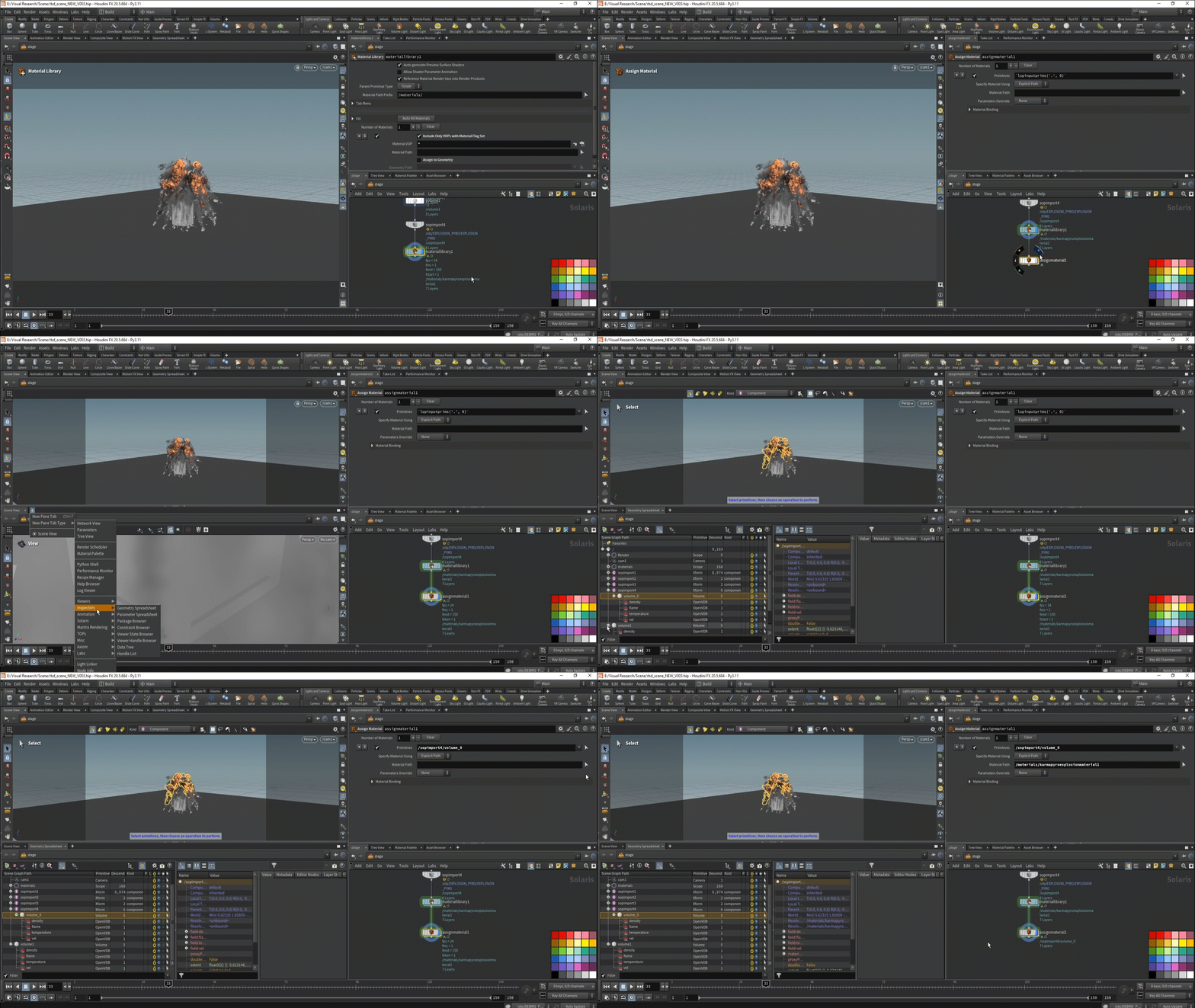
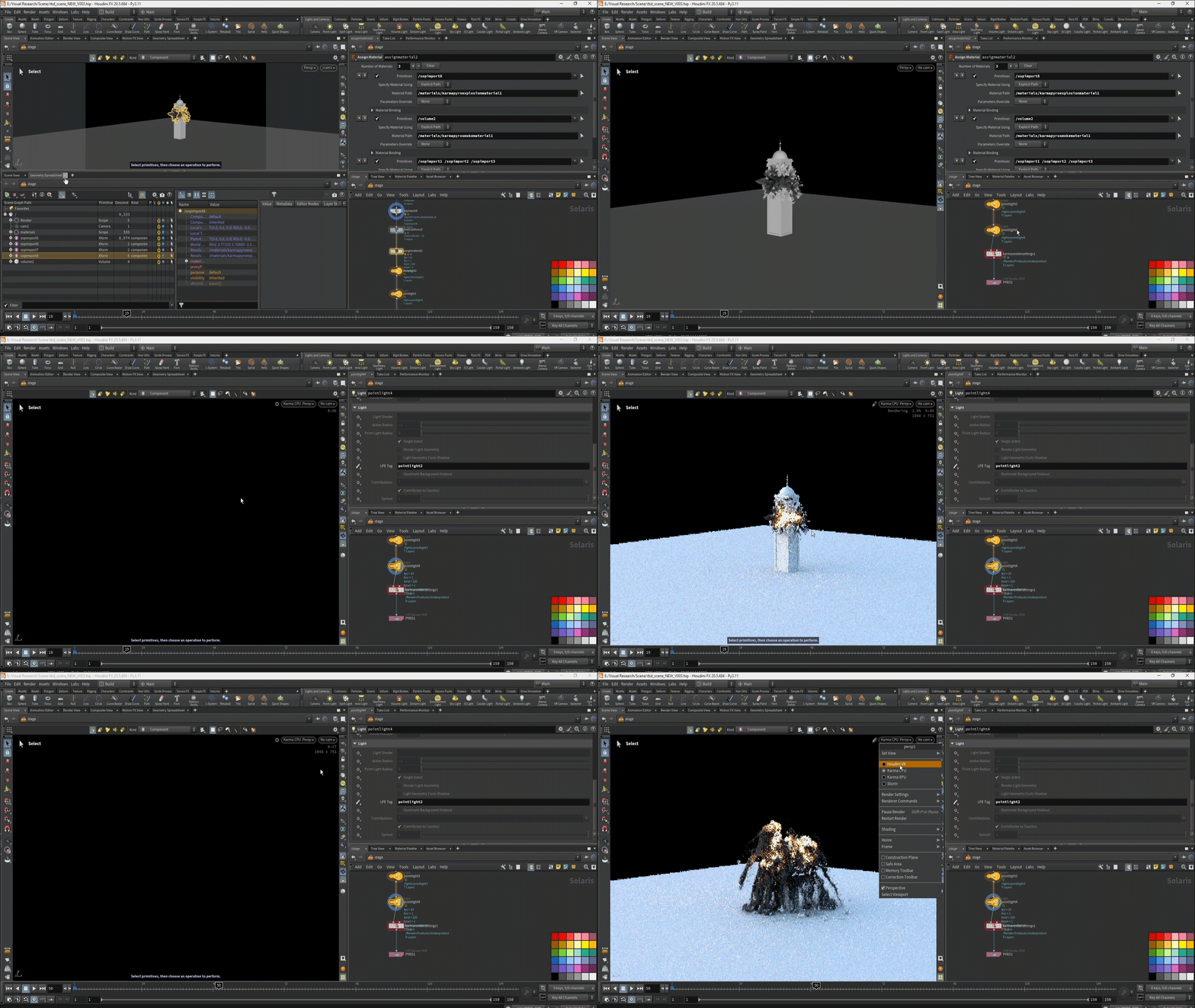
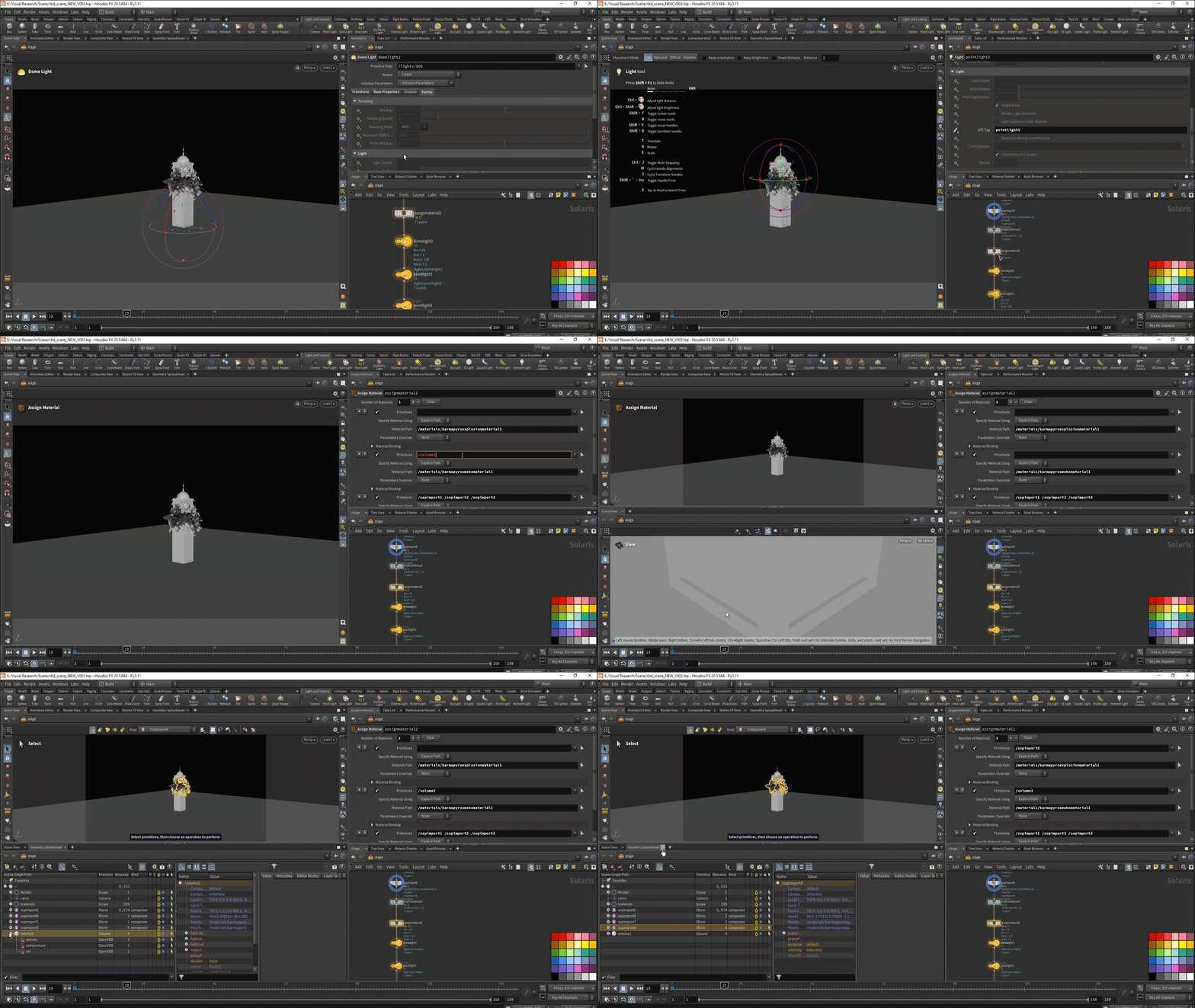
Для создания шейдера в программе Houdini необходимо использовать ноду «material library», которая служит основой для управления материалами. После ее активации посредством двойного нажатия, в открывшемся контексте нужно выбрать встроенный шейдер «karma pyro explosion material». Этот шейдер предназначен для настройки визуализации взрывов и практически полностью соответствует функционалу ноды «pyro bake volume», предоставляя схожий набор инструментов для обработки объемных данных.
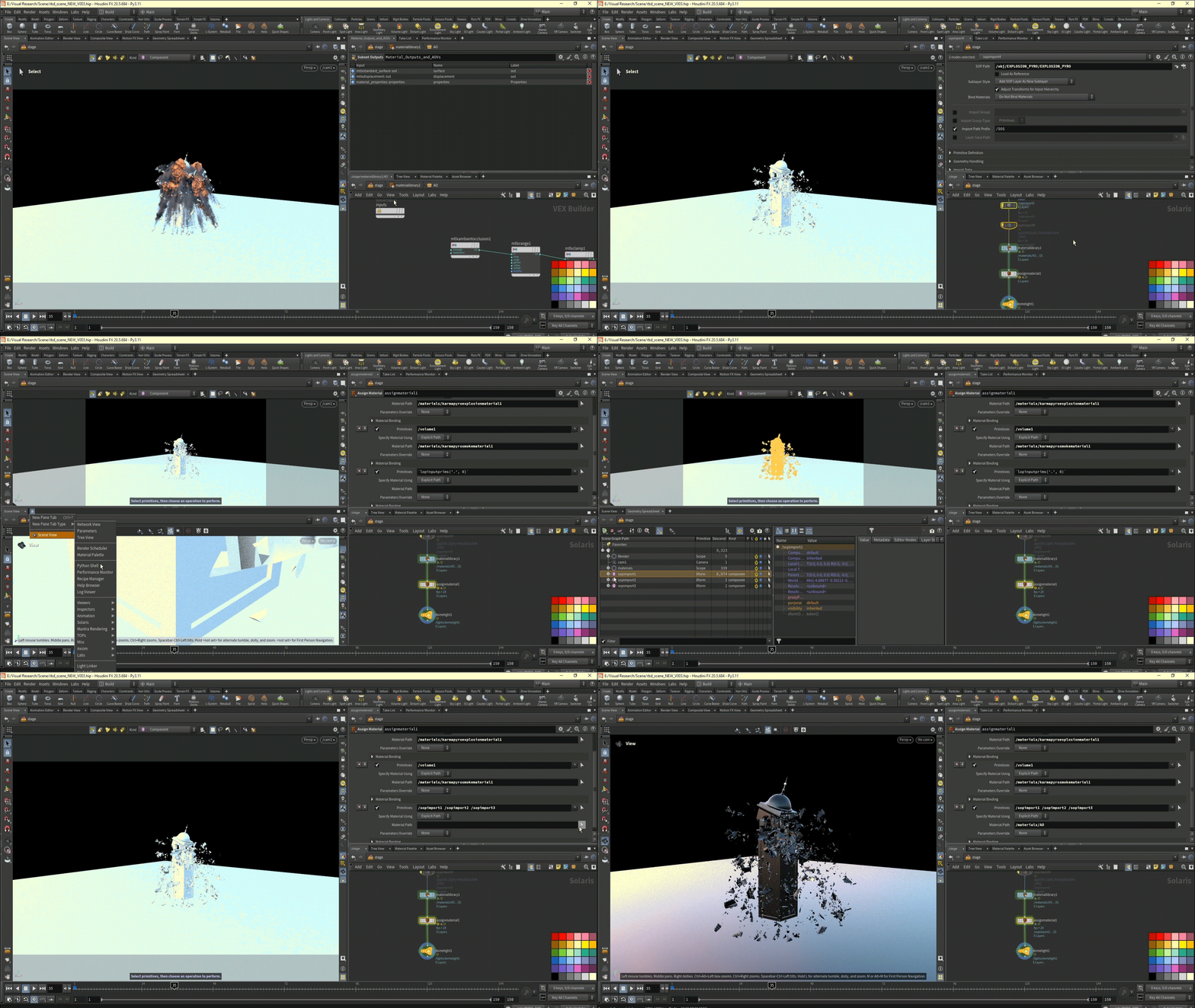
Инструмент «Assign material» используется для привязки выбранного шейдера к определенному объекту. Для этого требуется выполнить вертикальное разделение рабочего экрана и открыть окно «geometry spreadsheet», в котором выйдут все объекты, перенесенные на «stage». После чего необходимо перенести взрыв в раздел «primitives» и указать путь к материалу в параметре «material path».
Кроме того, для более детализированной настройки симуляции был разработан дополнительный шейдер под названием «karma pyro smoke material», предназначенный для визуализации debris.
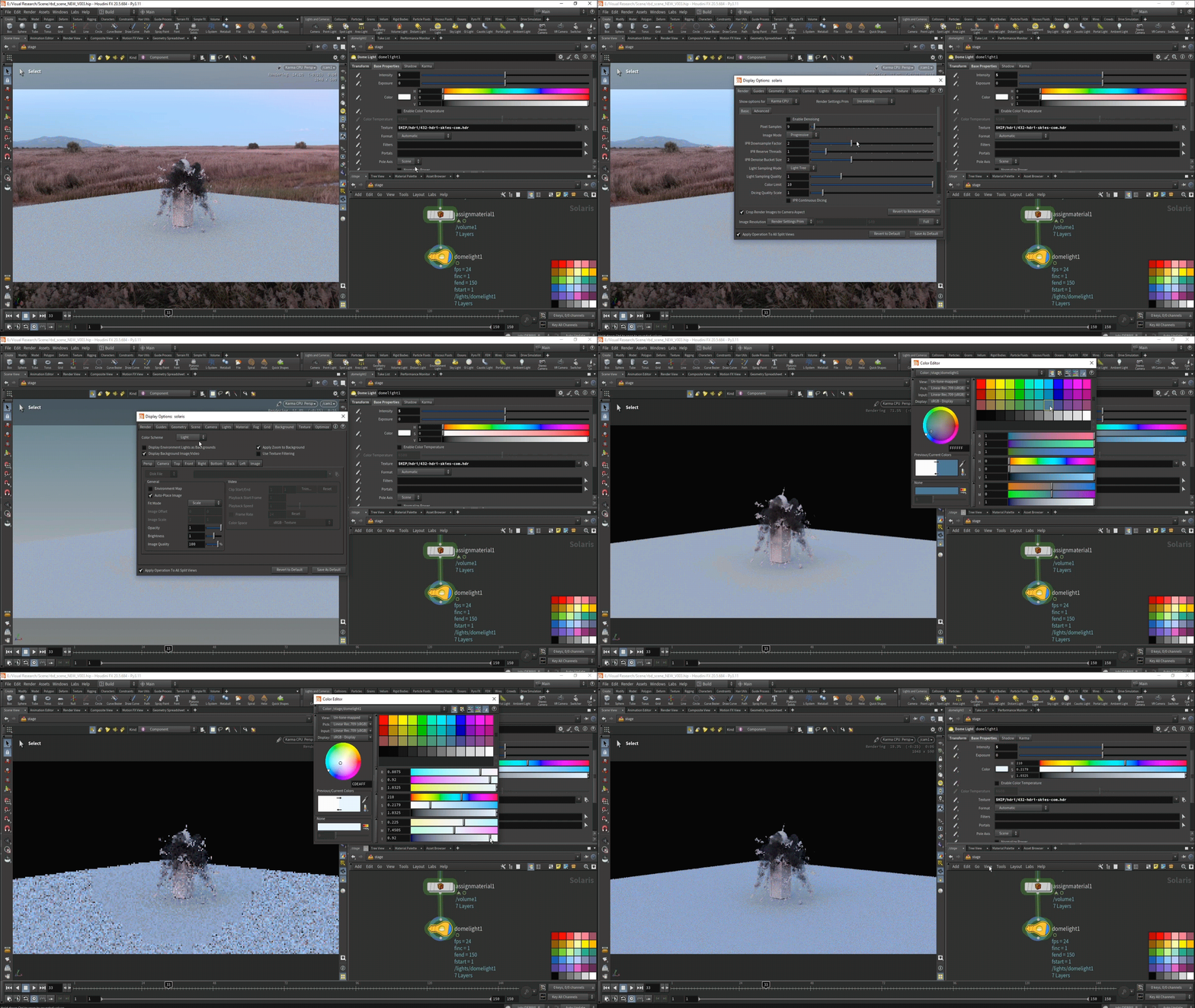
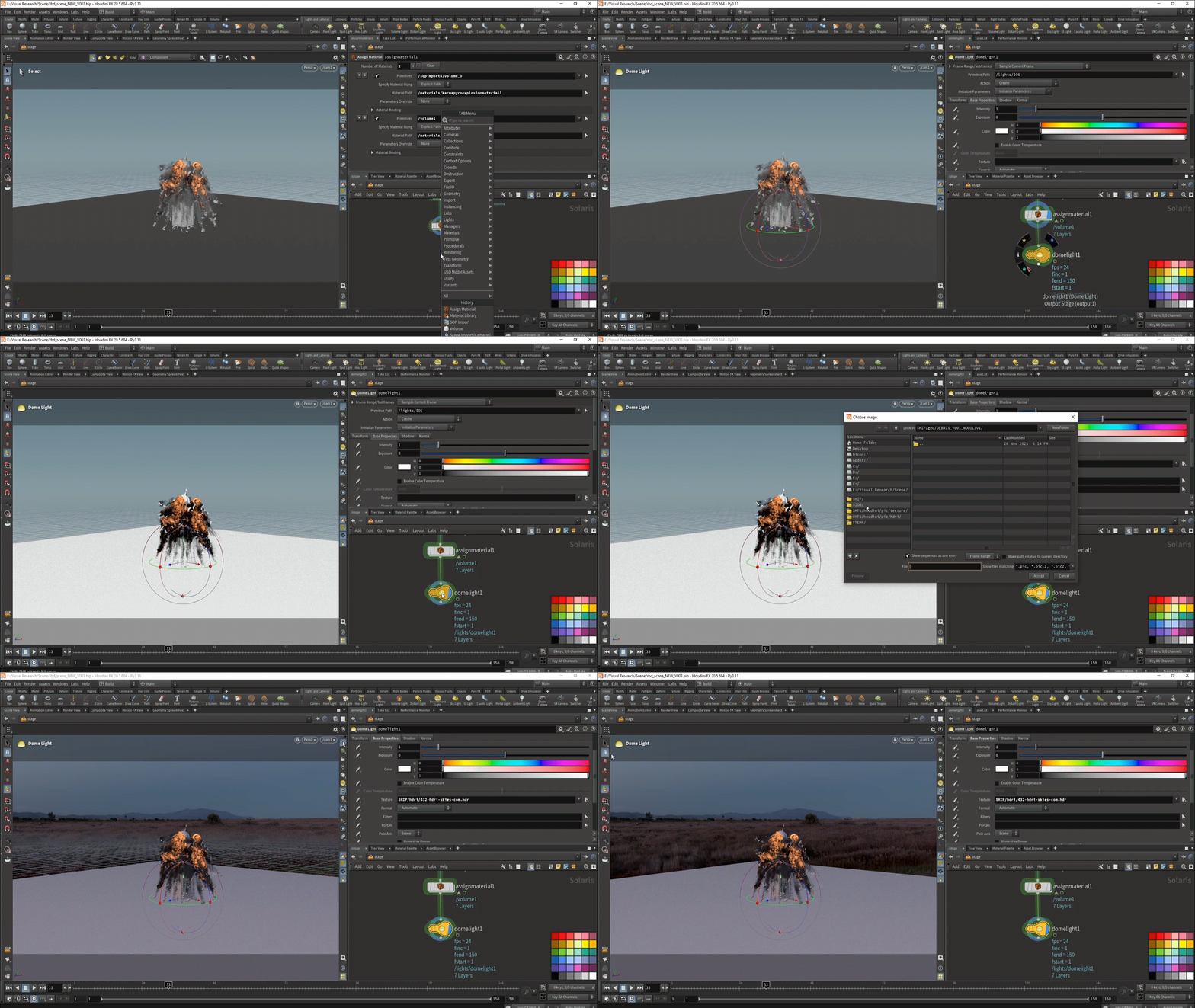
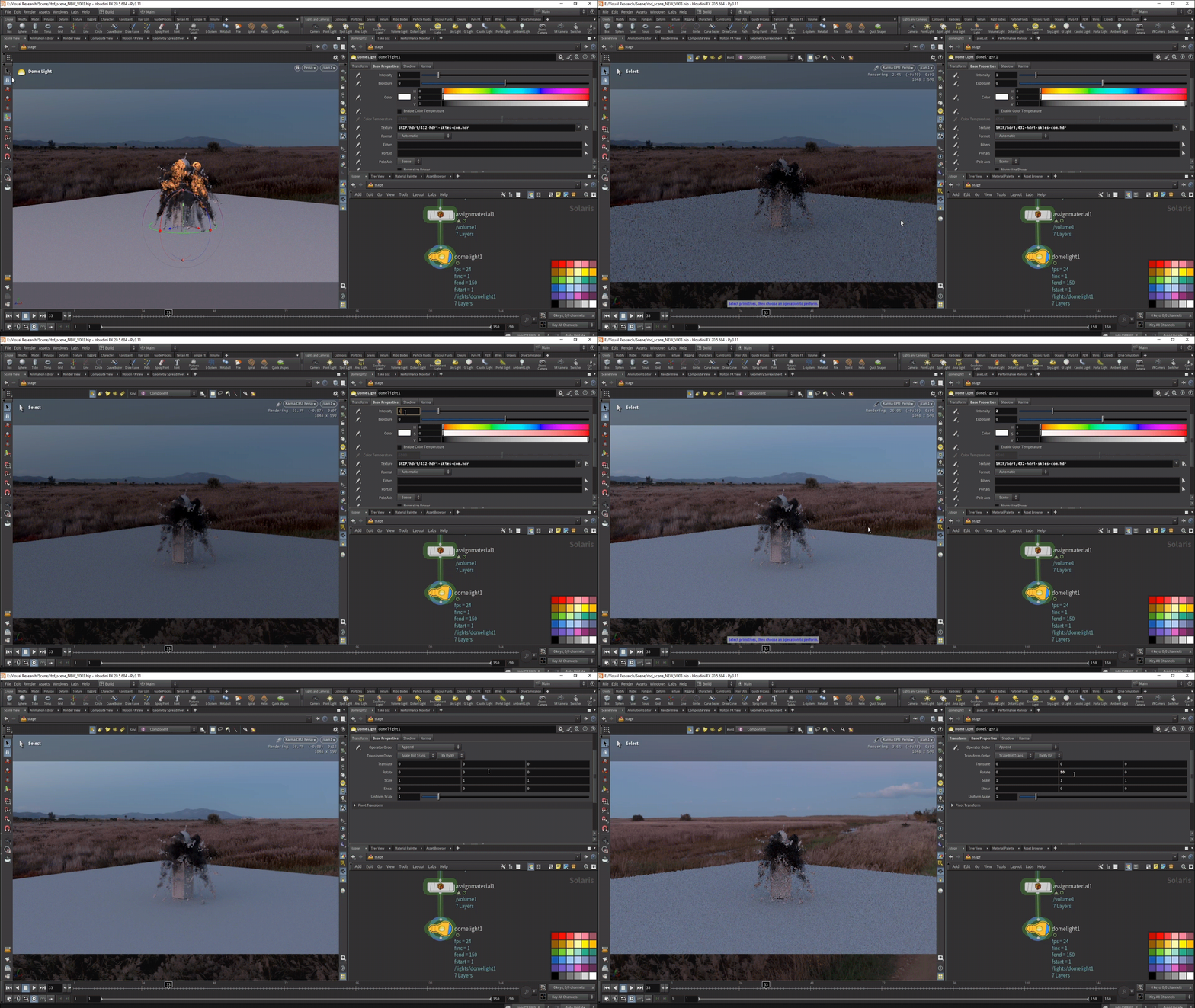
С помощью ноды «dome light» можно загрузить любые HDRI-карты и настроить их в соответствии с референсом или задачей. Все использованные карты доступны по ссылке в папке HDRI.
Для просмотра рендера достаточно кликнуть на полупрозрачный прямоугольник в правом углу вьюпорта и выбрать опцию Karma CPU, которая отобразит финальное изображение.
Если требуется отключить отображение HDRI фона, необходимо нажать на клавишу «D», перейти во вкладку Background и снять отметку с опции «Display Environment Lights as Backgrounds».
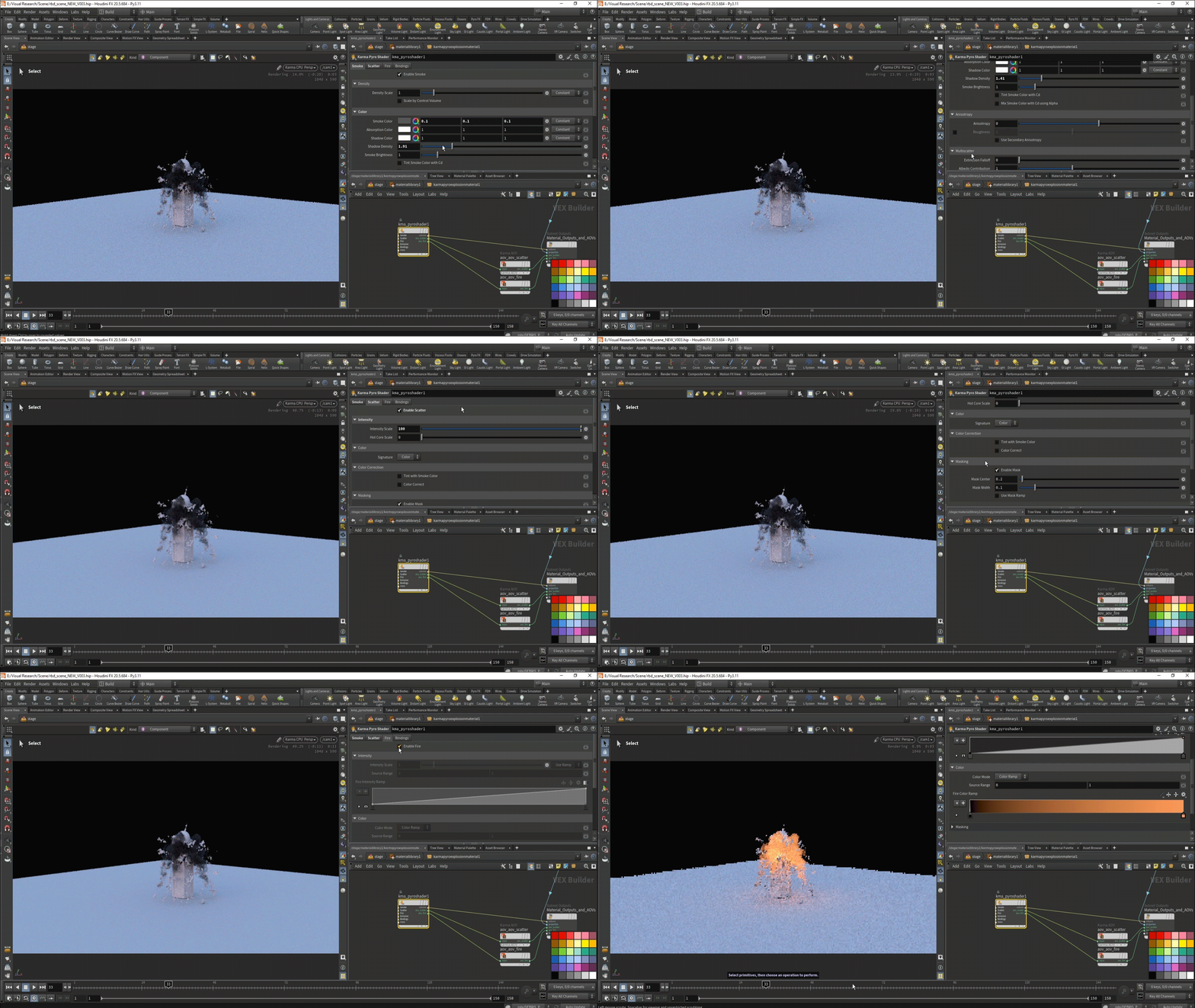
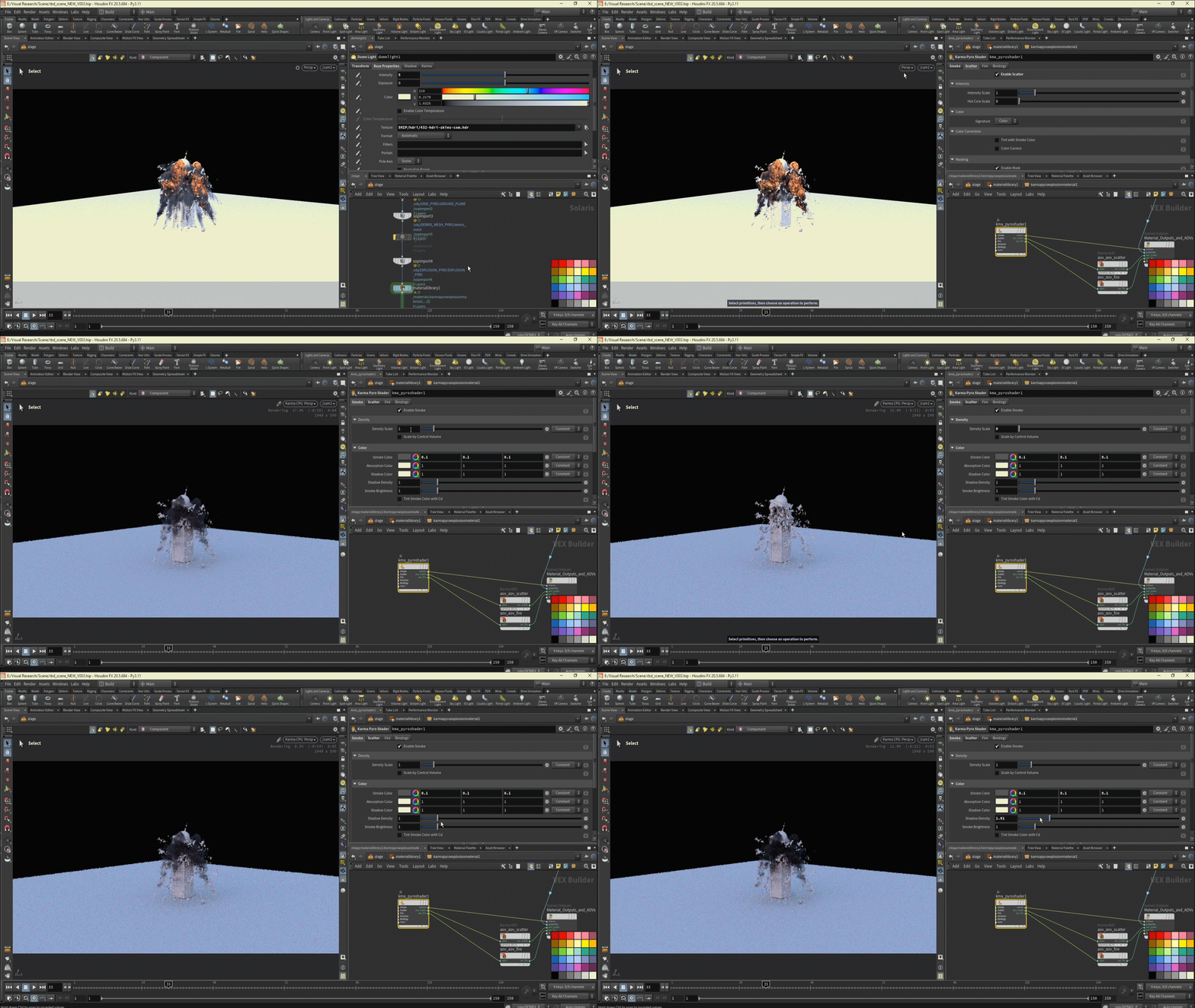
Как уже было замечено ранее параметры шейдера почти полностью повторяют настройки «pyro bake volume», который визуализирует местоположение огня, количество дыма и маски во вьюпорте, что очень сильно упрощает работу. Именно поэтому автор визуального исследования скопировал параметры из предыдущих глав, что оптимизировало процесс работы.
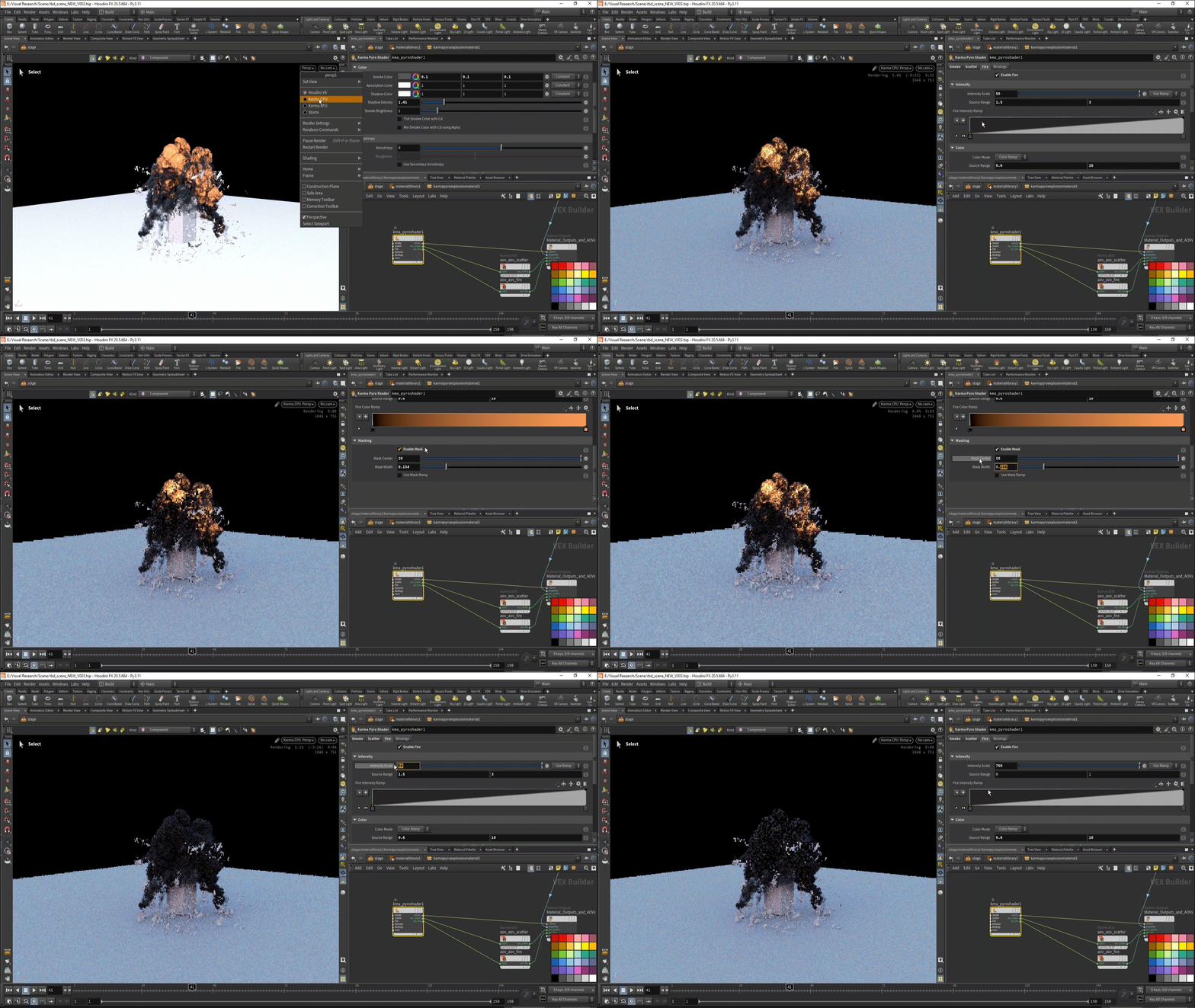
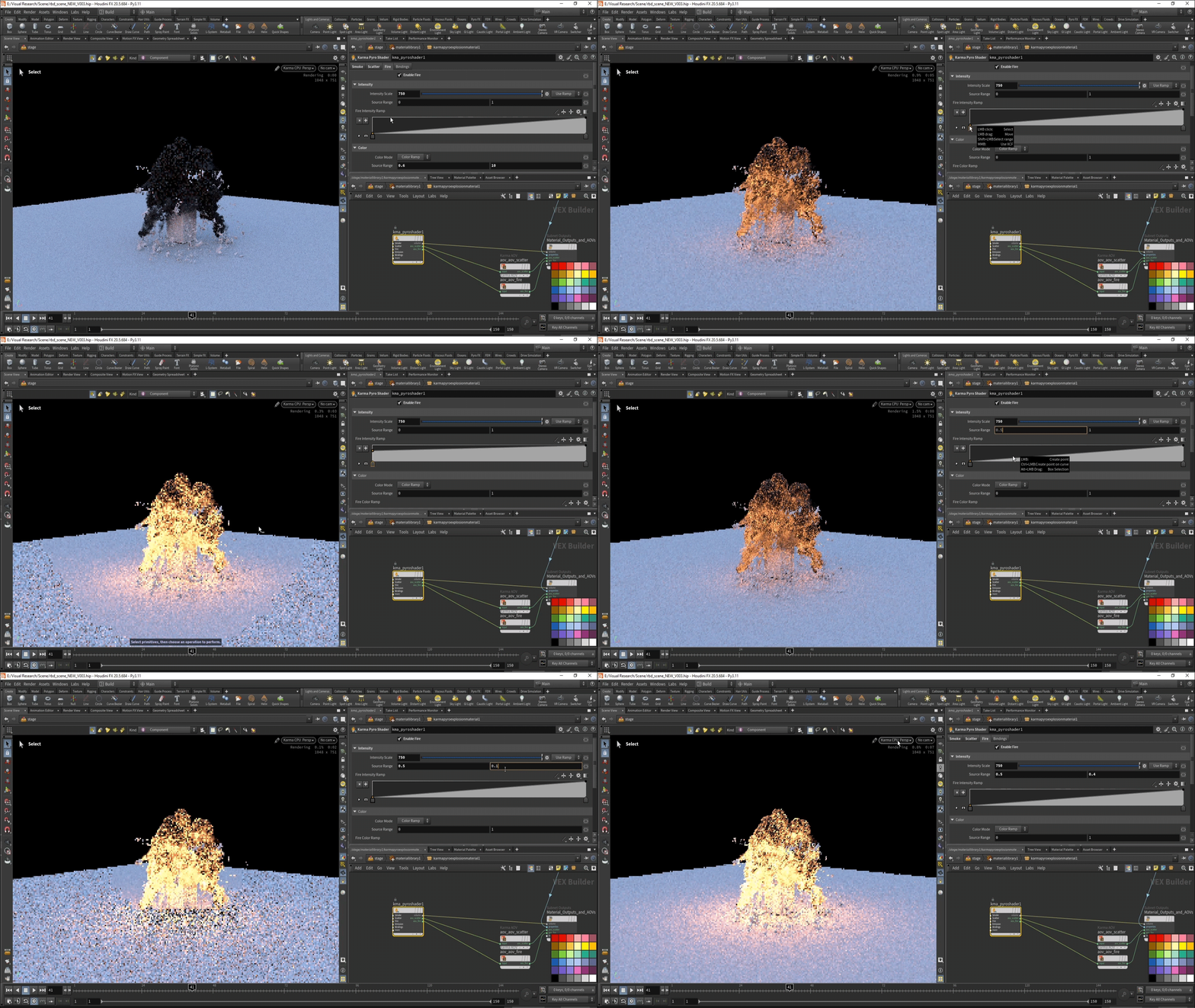
Можно заметить, что на внешний вид преимущественно влияют маски, ограничивающие распространение огня, а также диапазоны. Рампа служит для регулировки положения огня и его интенсивности.
Также, благодаря анимации интенсивности огня и его диапазона, можно задать яркое начальное свечение. Однако в большинстве случаев это корректируется уже на этапе постобработки.
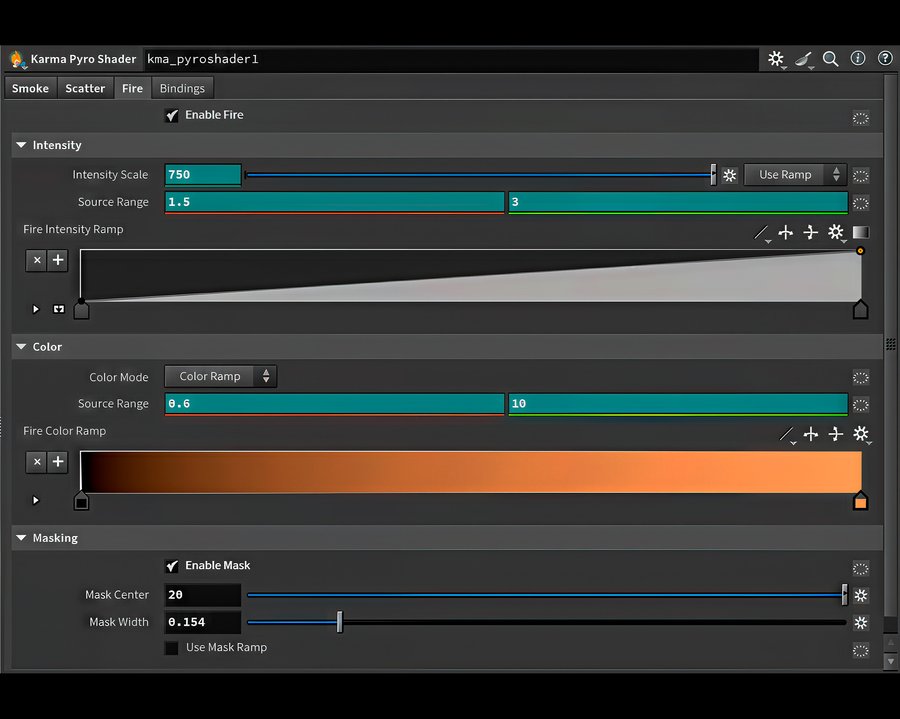
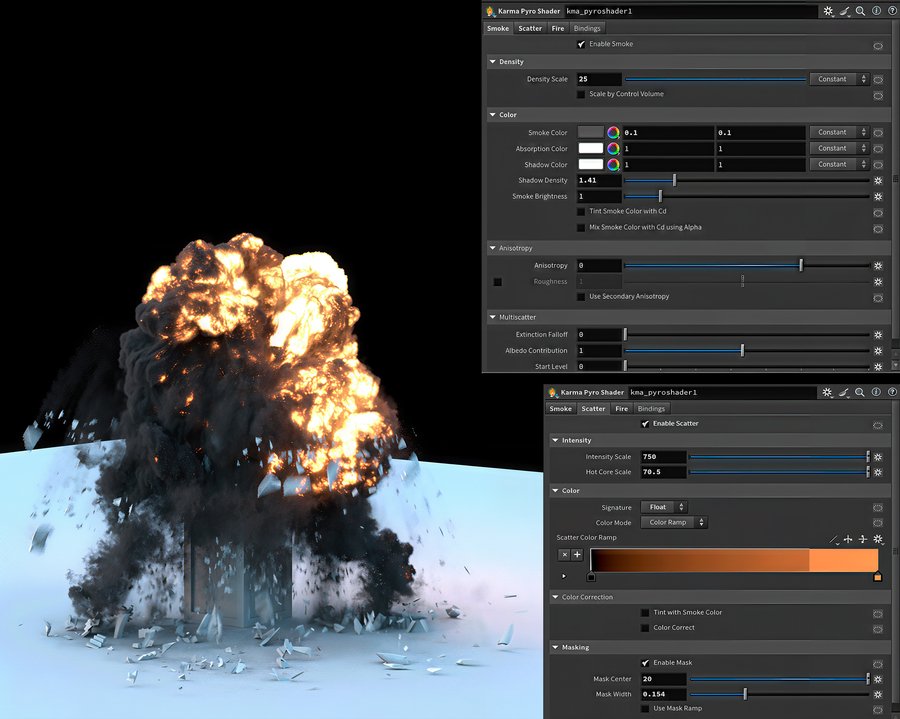
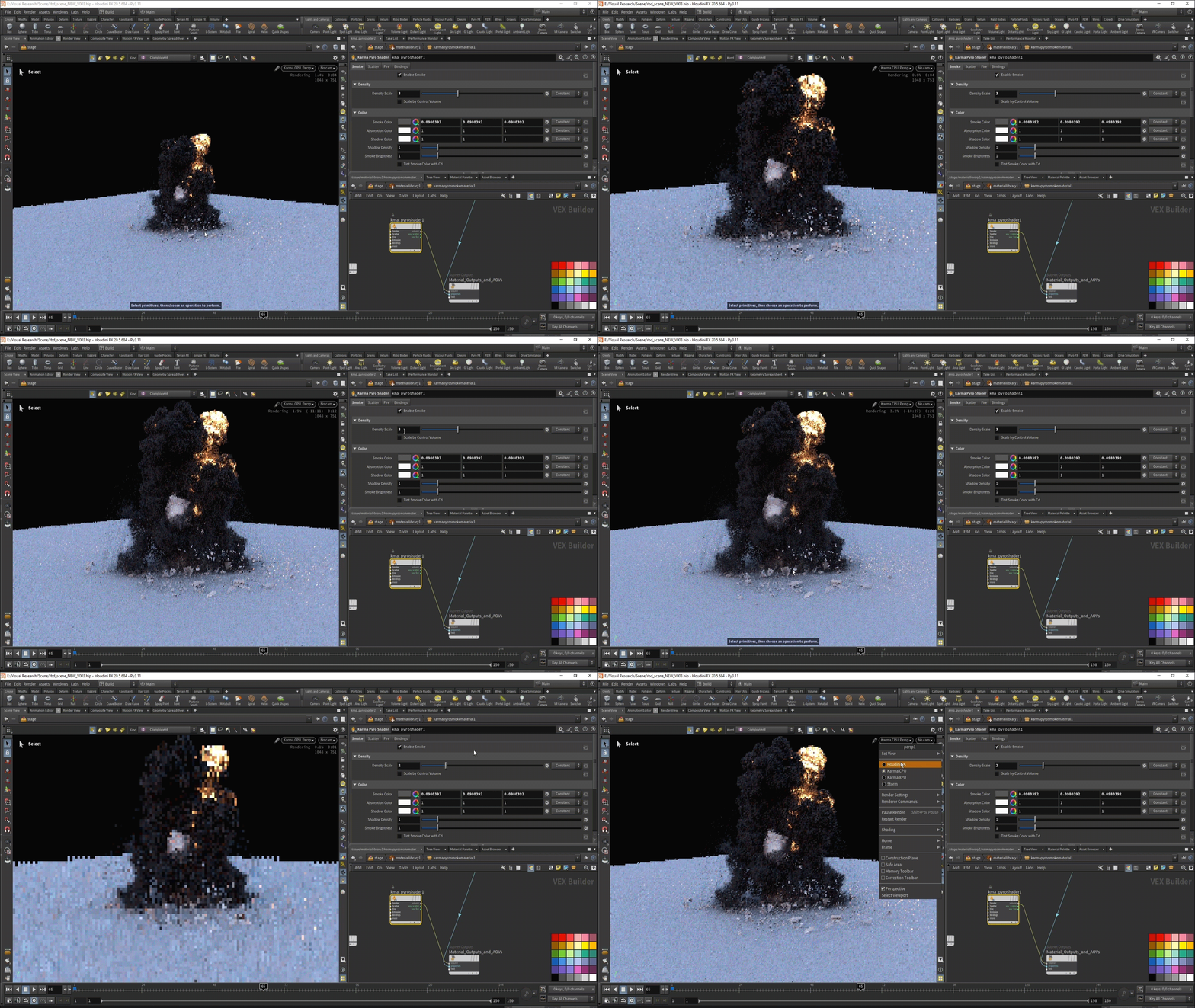
Итоговые параметры взрыва
Итоговые параметры пыли
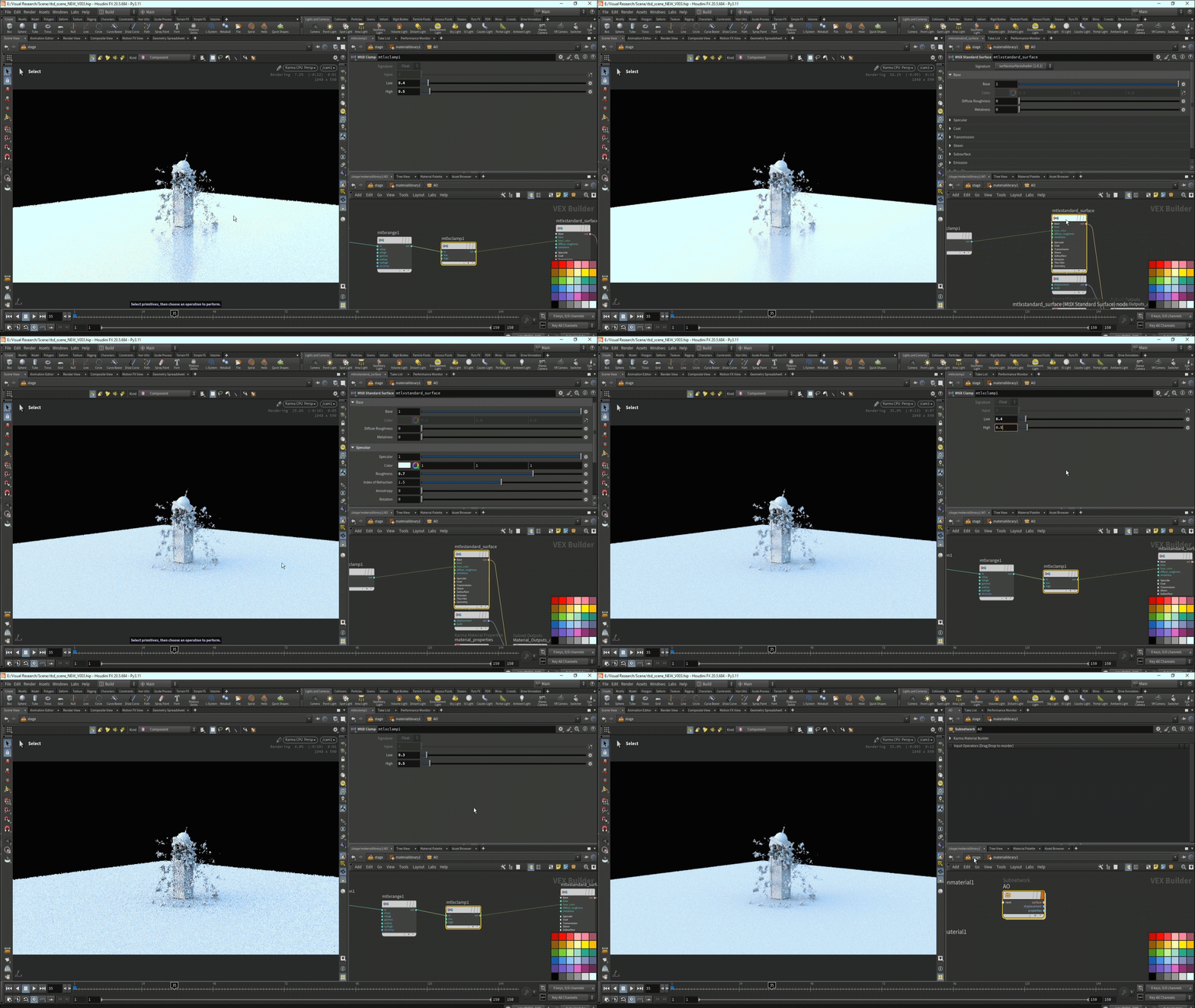
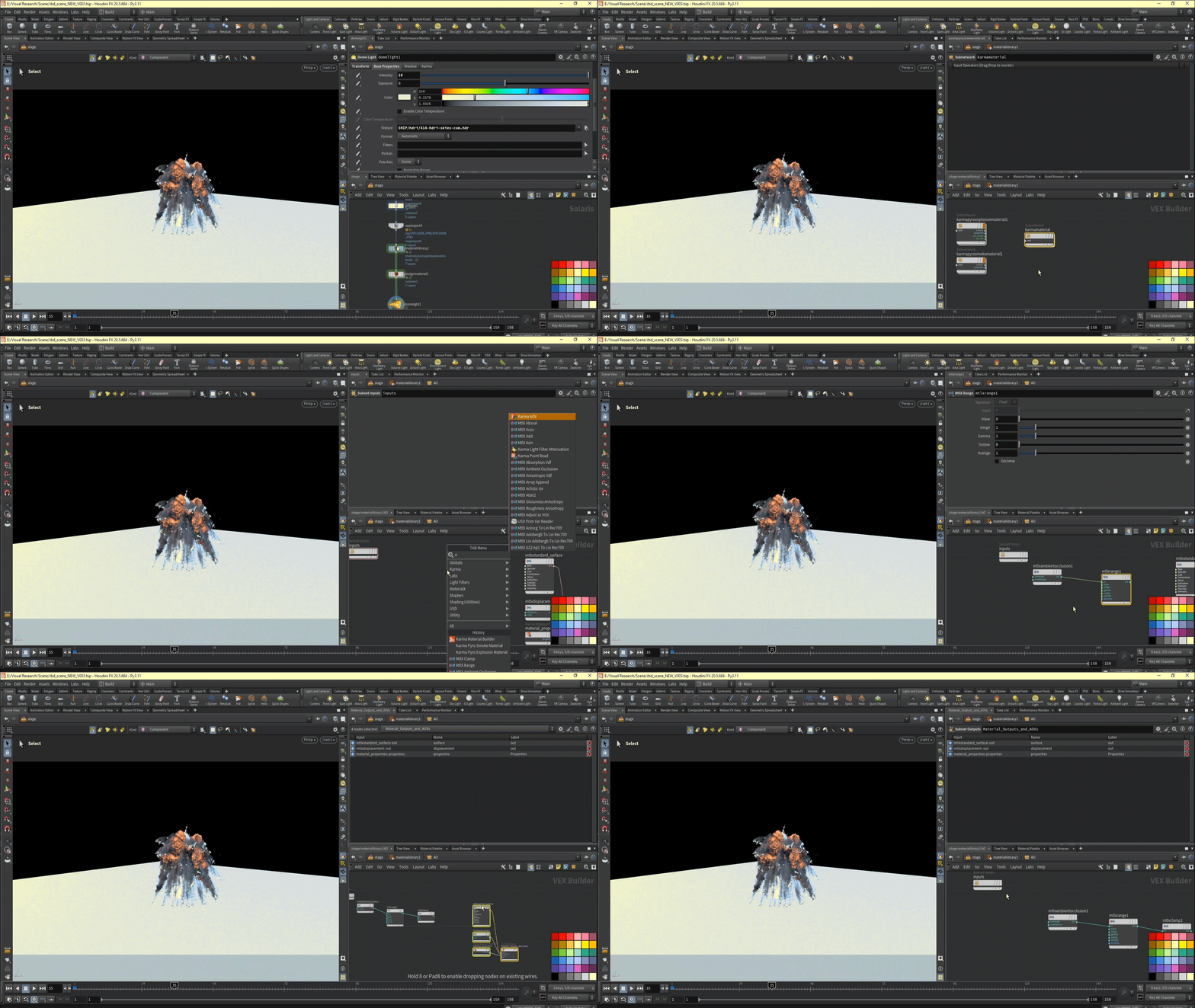
На плоскость и разрушение собора был добавлен материал Ambient Occlusion. Для его создания нужно открыть «Material Builder» и использовать ноду «Karma Material Builder», внутри которой обычно создаются процедурные материалы.
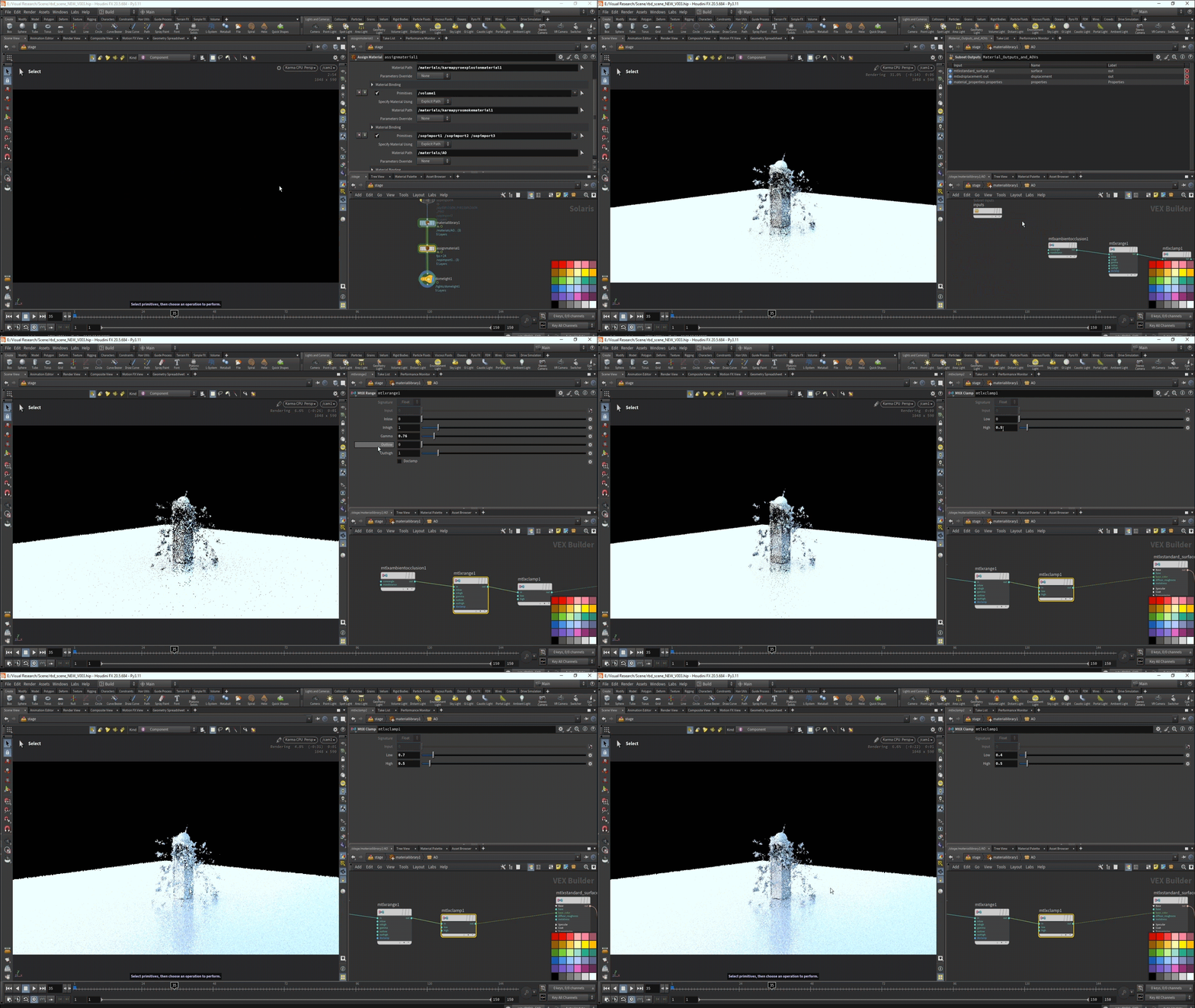
Узлы с подписью «mtlx» имеют важное значение, так как они позволяют настраивать верхний и нижний диапазоны значений. С их помощью можно скорректировать интенсивность белого и черного цветов, что обеспечивает более реалистичное отображение изображения.
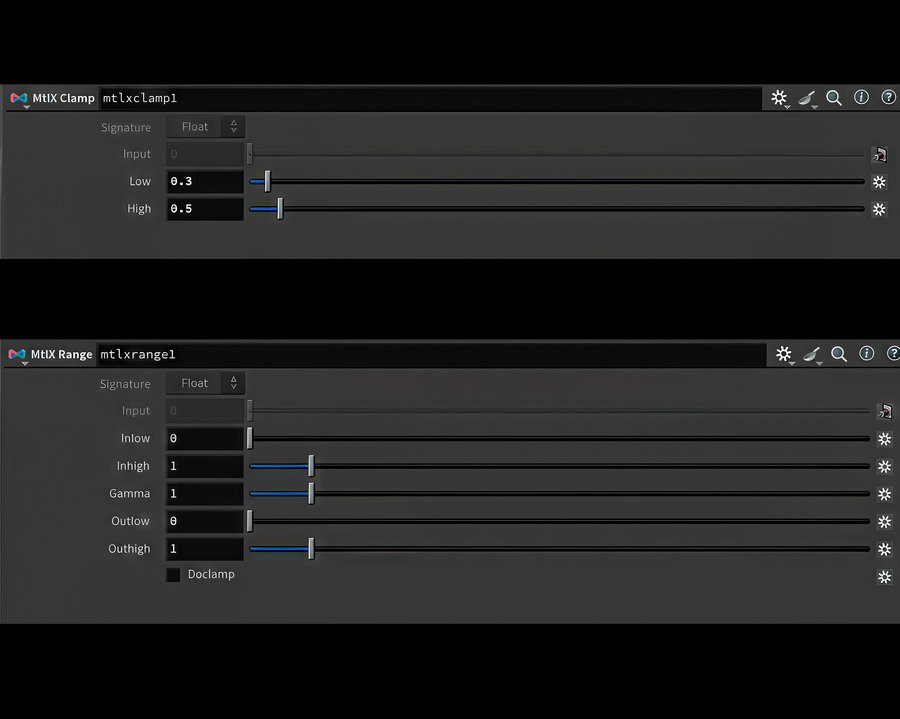
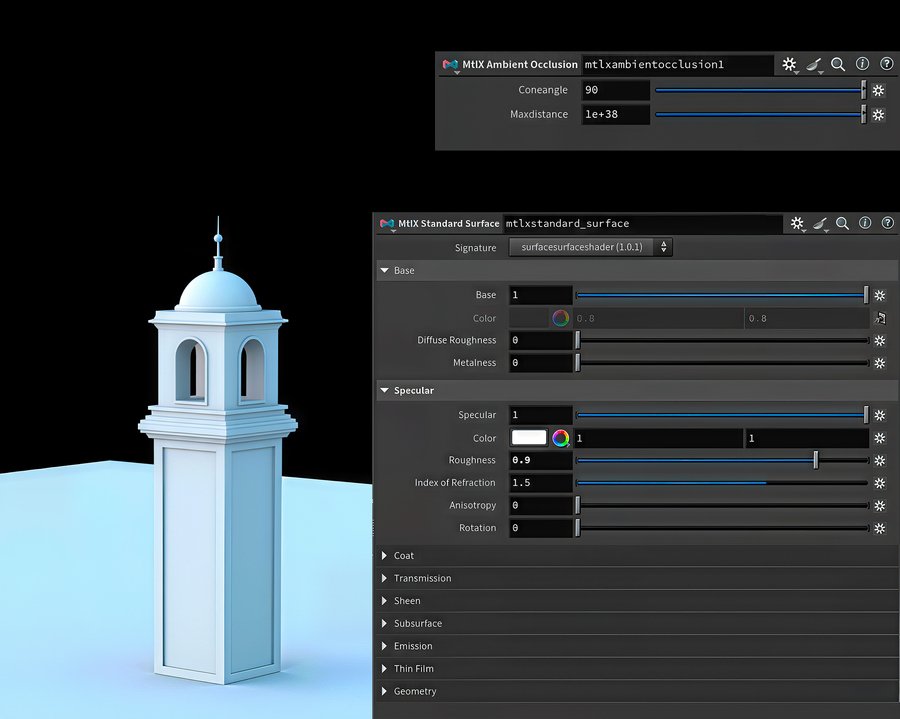
Итоговые параметры Ambient Occlusion
Чтобы назначить материал, следует выполнить те же действия, что и при симуляции взрыва и пыли. Нужно разделить экран вертикально, выбрать «rbd» и перенести его в ноду «assign material», указав в параметре «material path» ранее созданный Ambient Occlusion.
Создание света для усиления свечения огня
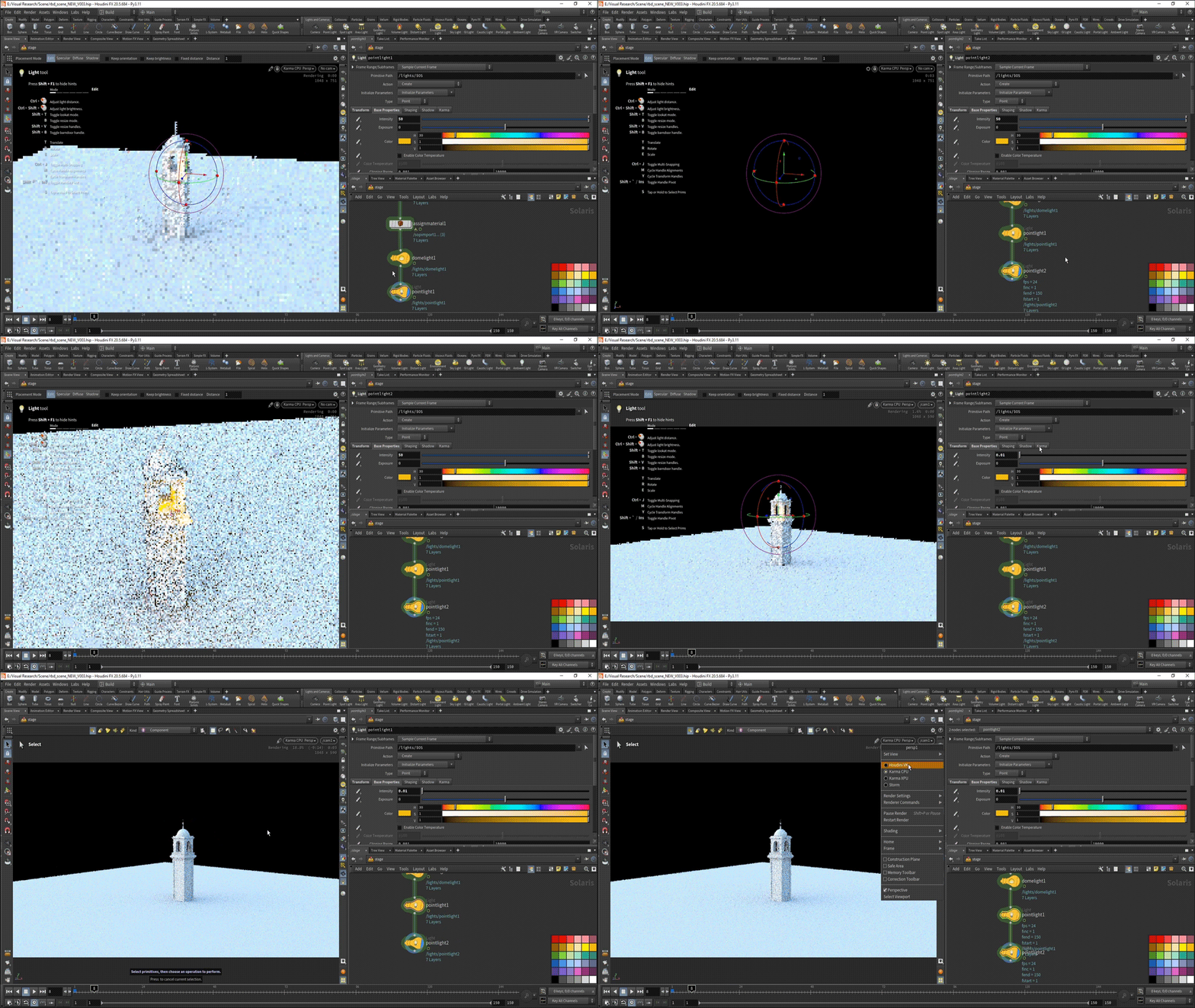
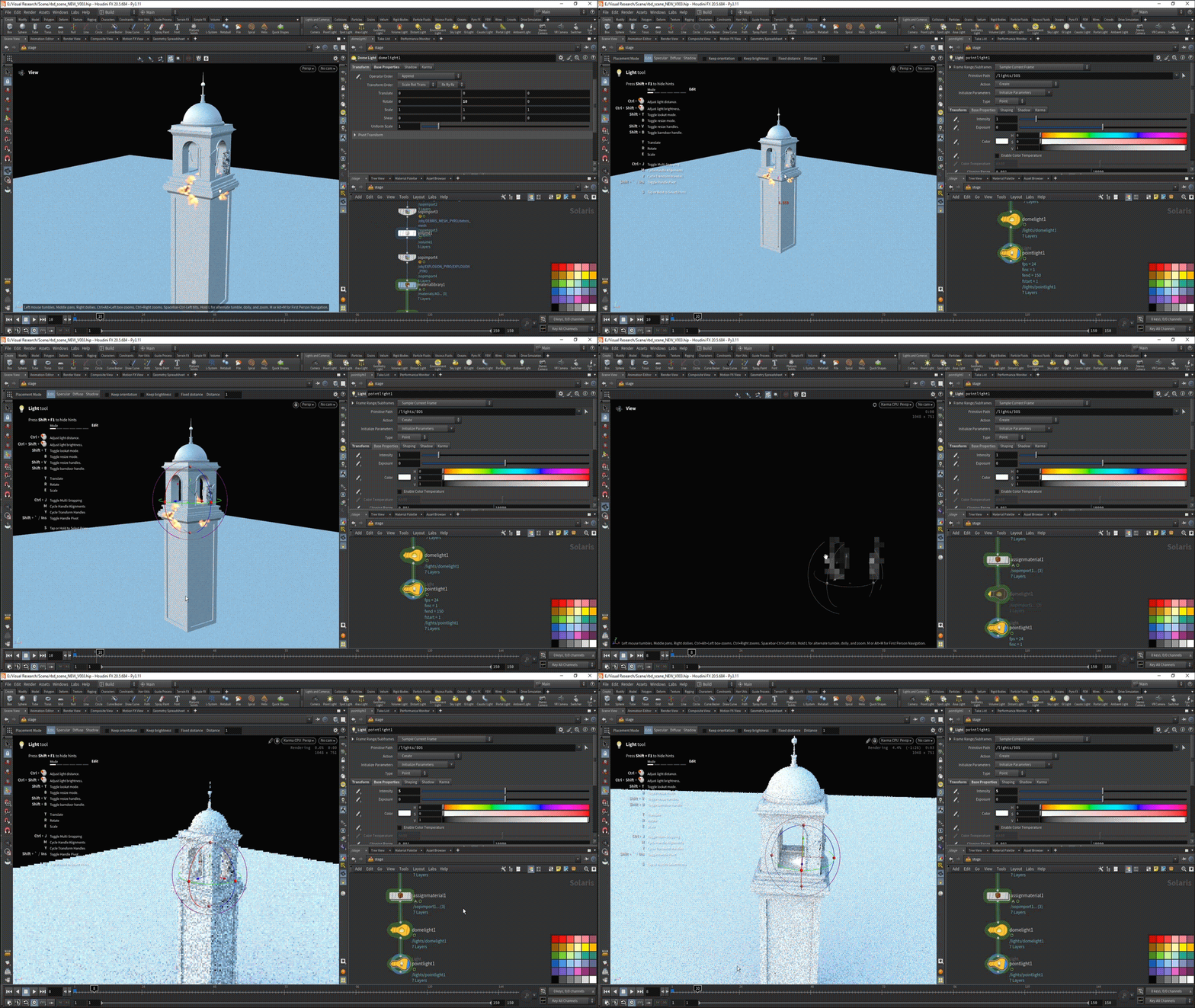
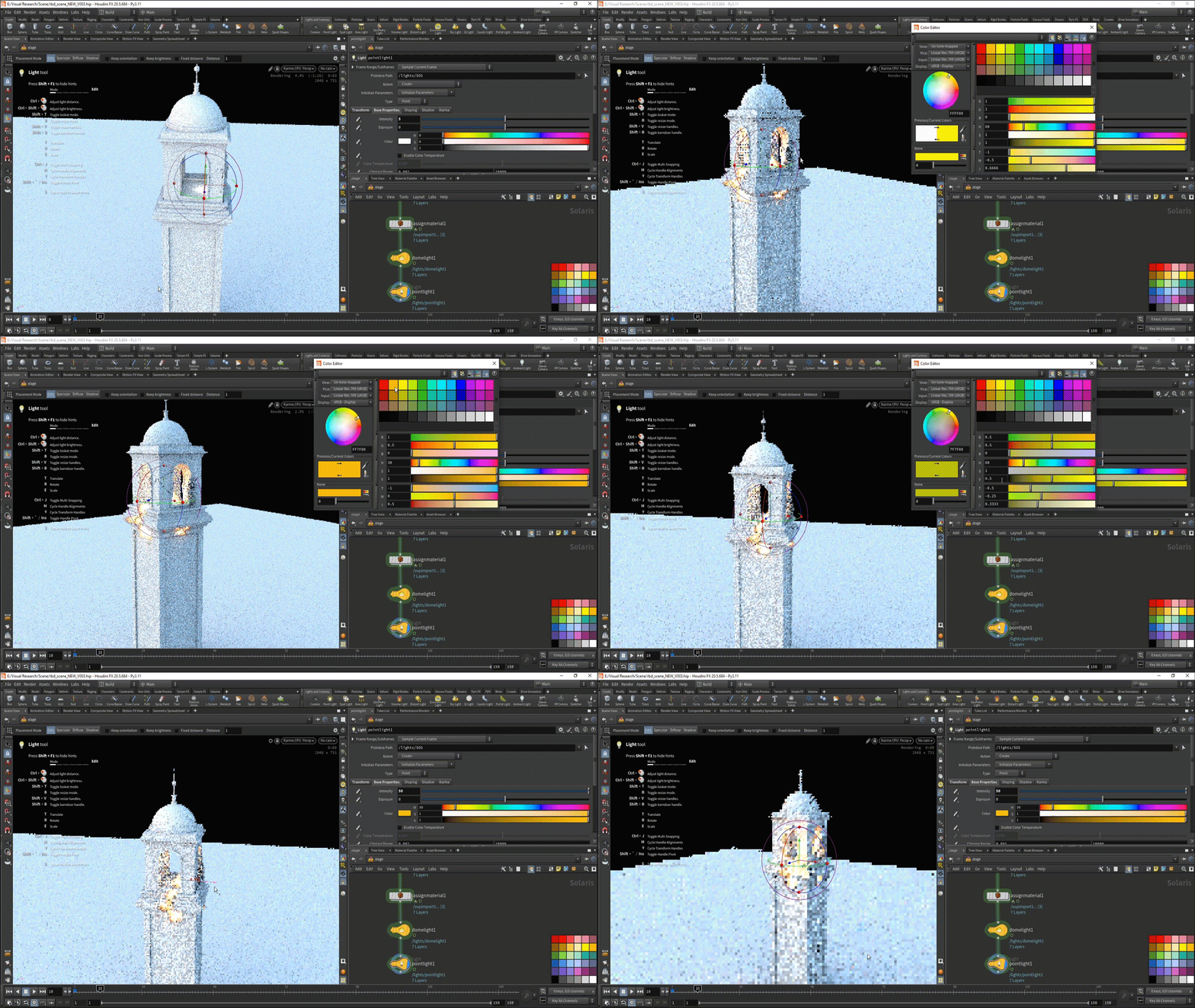
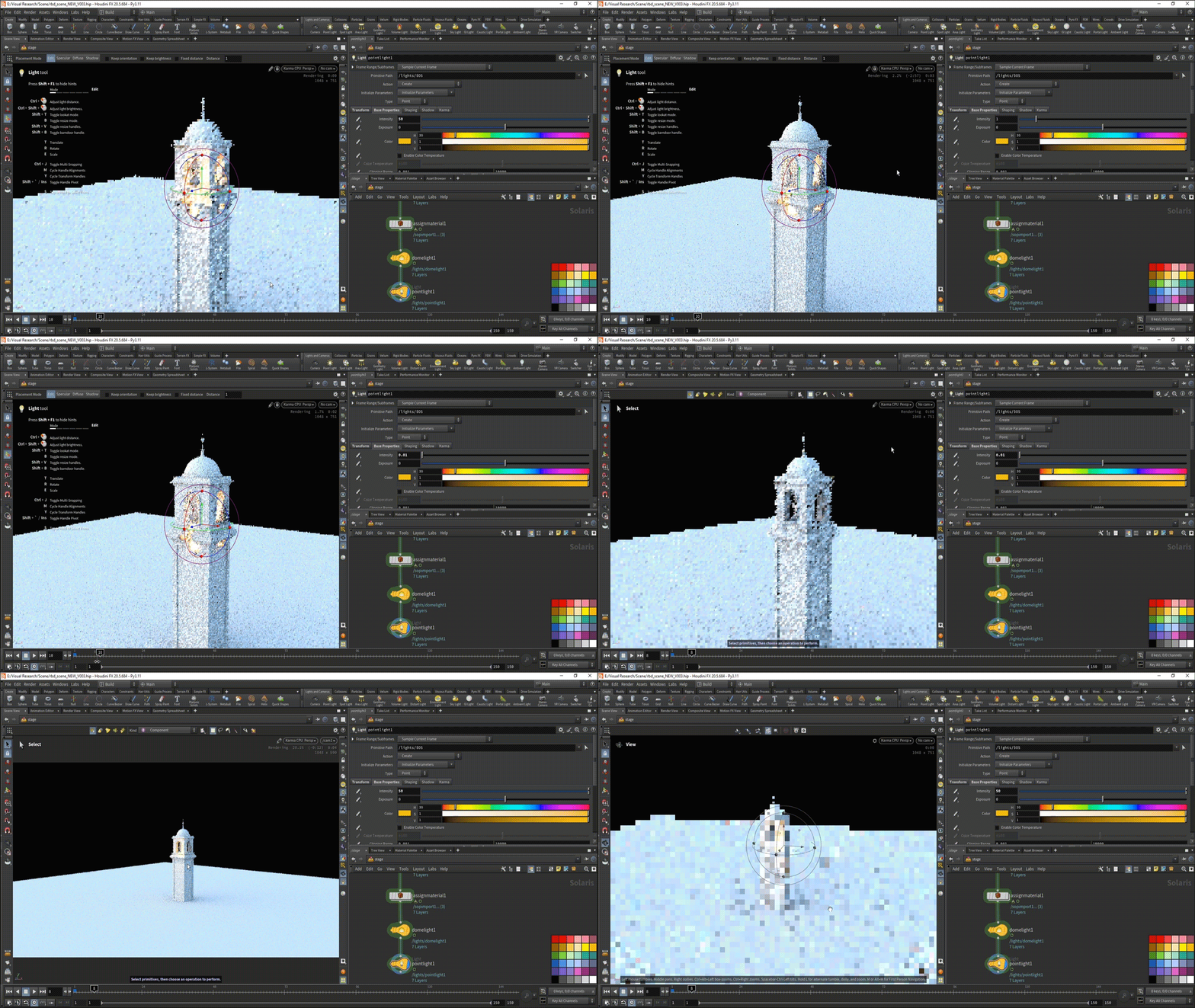
Как правило, интенсивности свечения от огня в симуляциях оказывается недостаточно для реалистичного воспроизведения. Поэтому специалисты прибегают к установке дополнительного освещения как внутри здания, так и перед моментом взрыва. Таким образом, впоследствии уровень света уменьшают до минимального значения и выставляют «Lpe tag» для отдельного пасса во вкладке «Karma». Это позволяет в дальнейшей постобработке использовать программные инструменты для добавления анимации к источнику освещения.
Настройка пассов
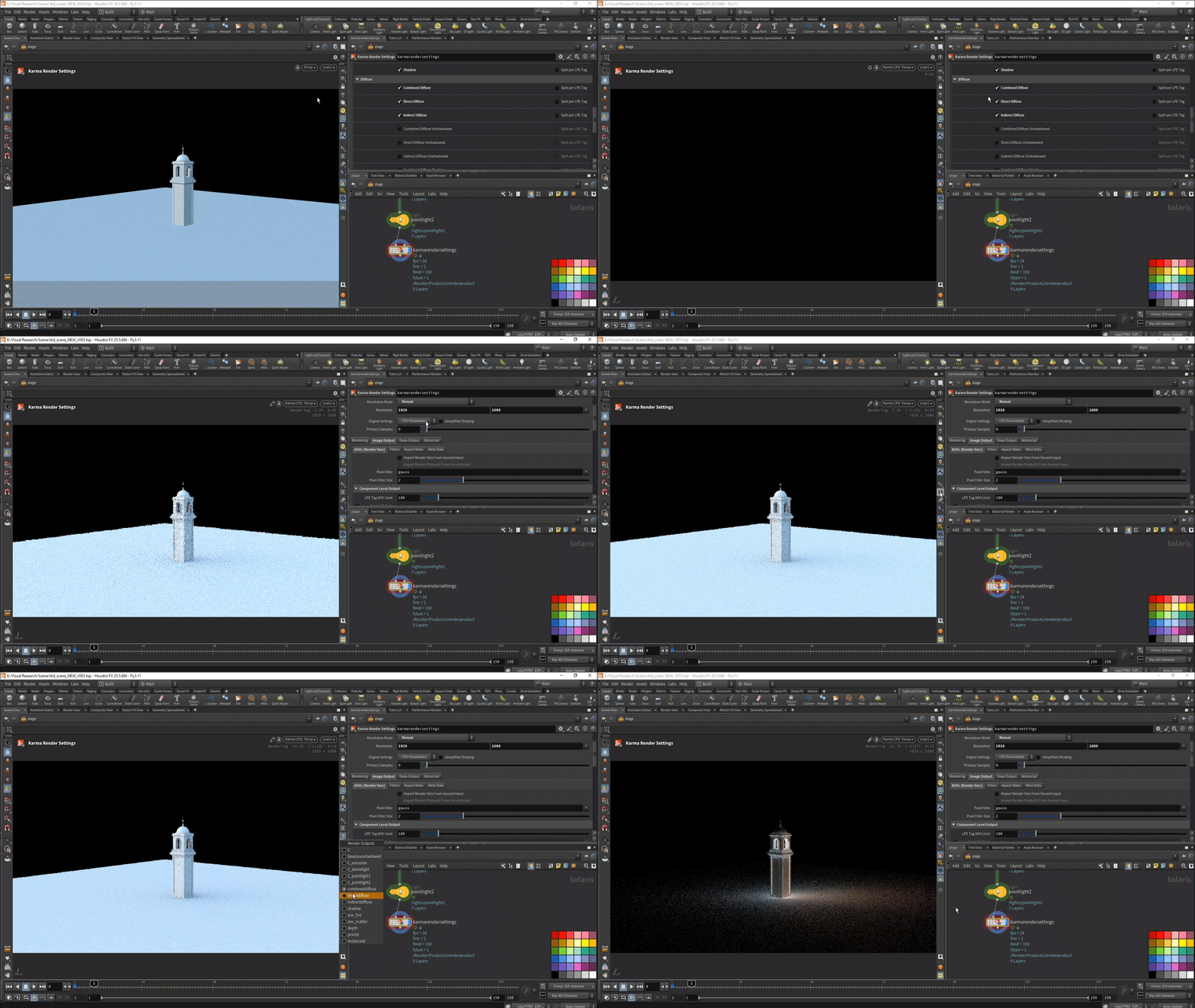
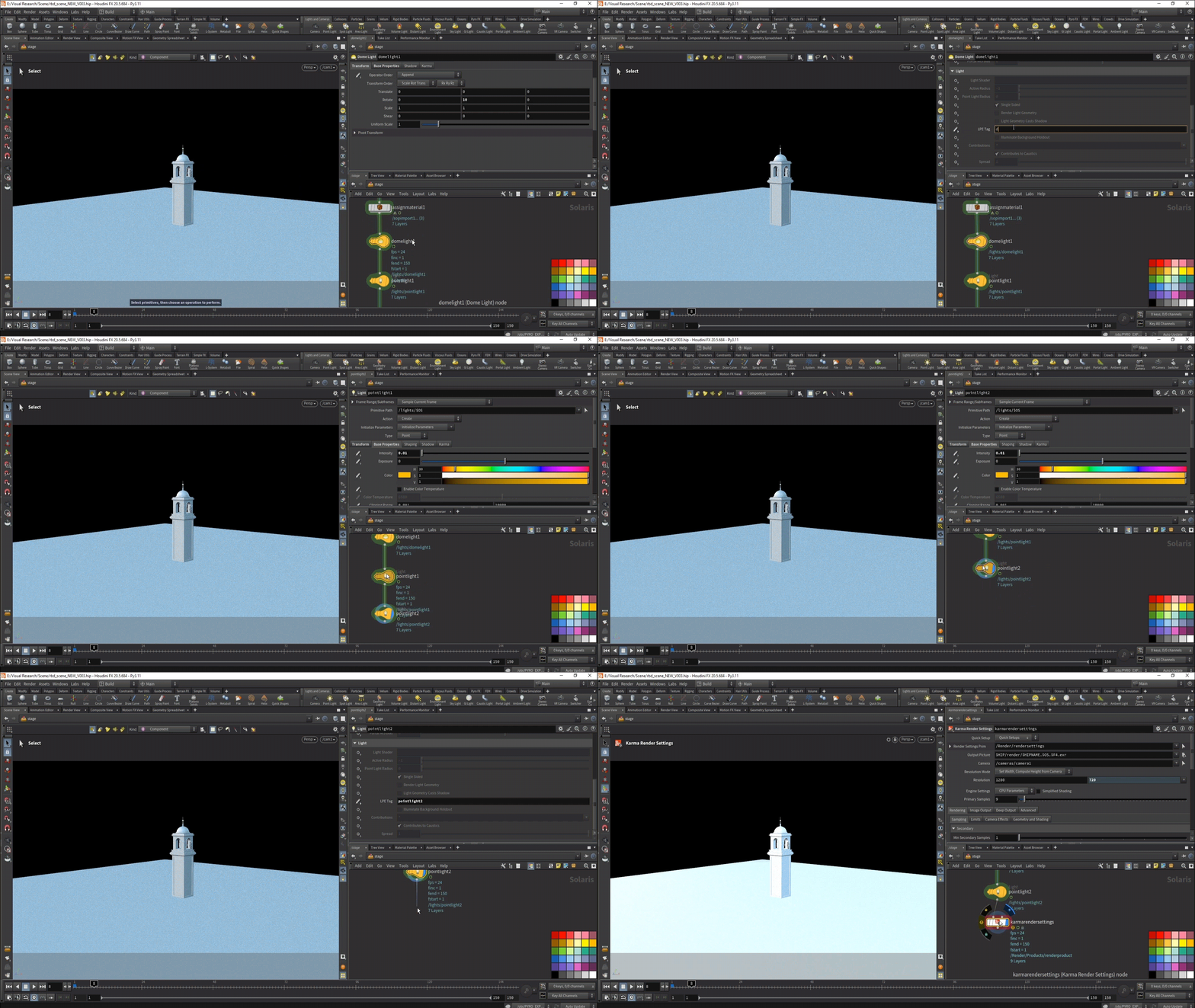
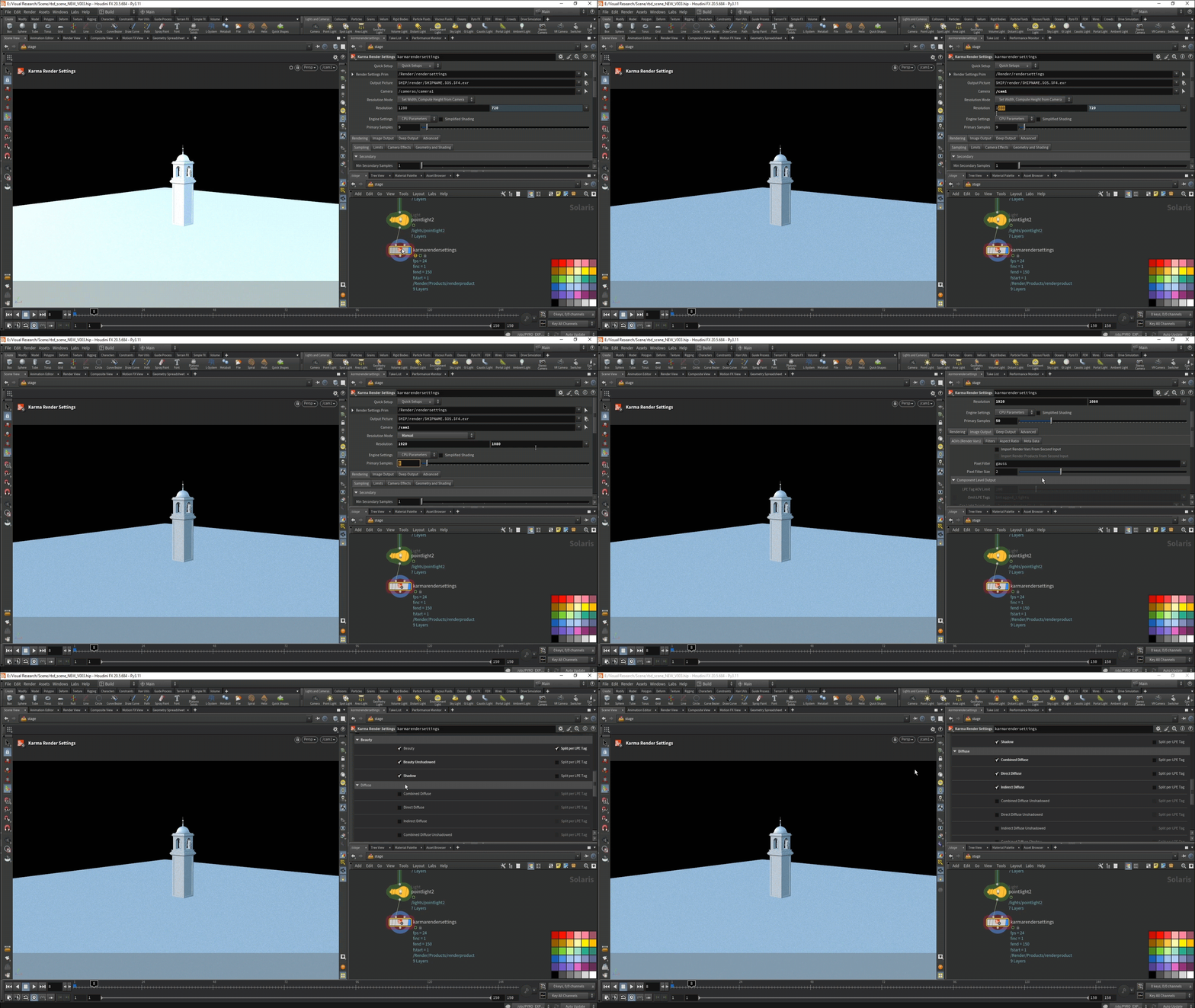
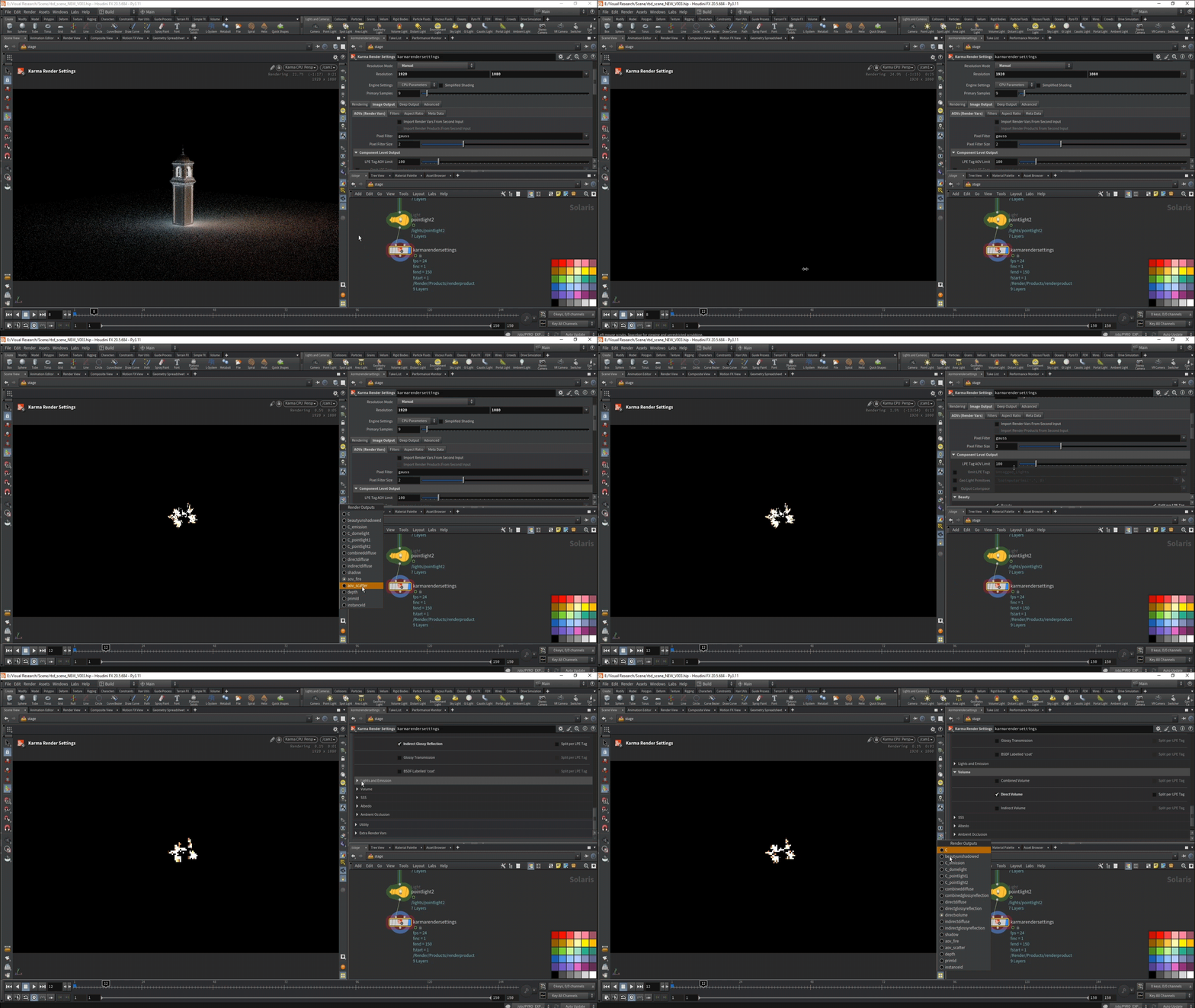
Для настройки выходного потока рендеринга отдельных пассов потребуется использование ноды «karma render settings». Для пошаговой работы в верхней части этой ноды следует указать название активной камеры, из которой будет отправляться изображение. Все включенные камеры отображаются в прозрачном прямоугольнике во вьюпорте справа от «Karma CPU». Например, корректным вариантом будет указание пути «/cam1». Также можно задать требуемое разрешение.
Для выбора нужных пассов необходимо открыть вкладку «Image output», где представлен обширный перечень различных каналов. Для вывода освещения отдельно потребуется отметить опцию «split LPE Tag» справа от «Beauty», которая указывается в параметрах источников света. После этого, при активации предварительного просмотра «Karma CPU», можно отслеживать, какой именно пасс выводится.
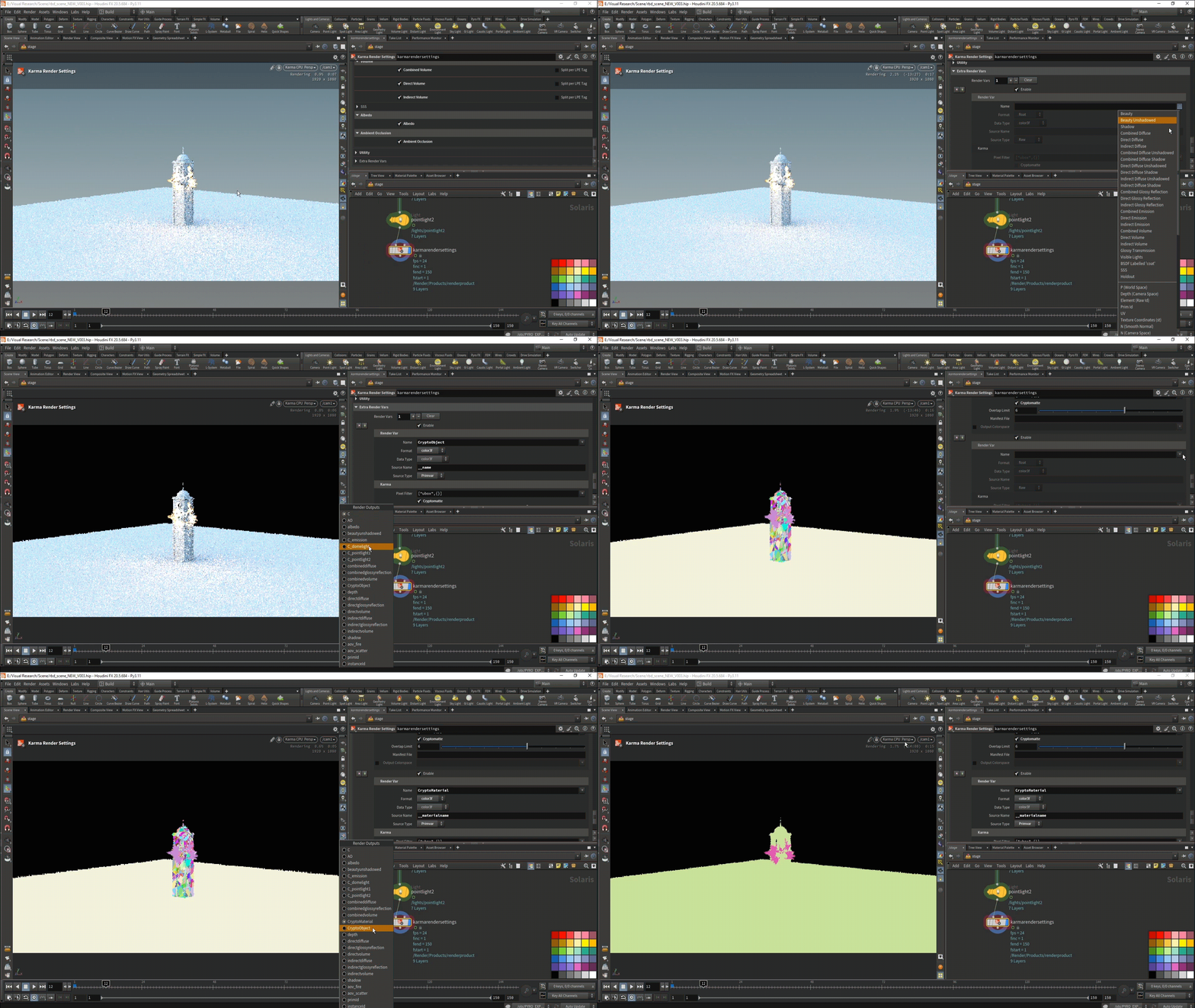
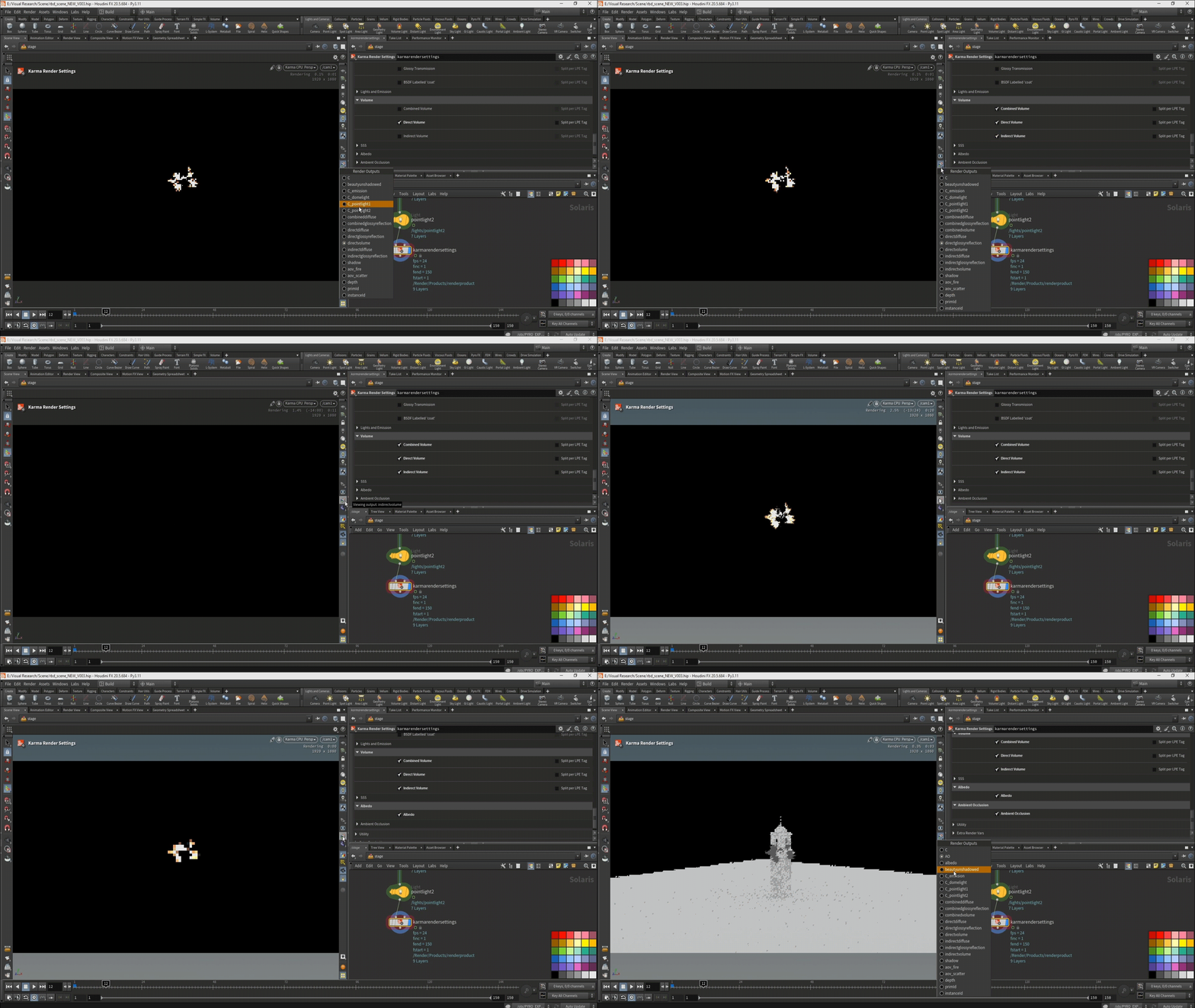
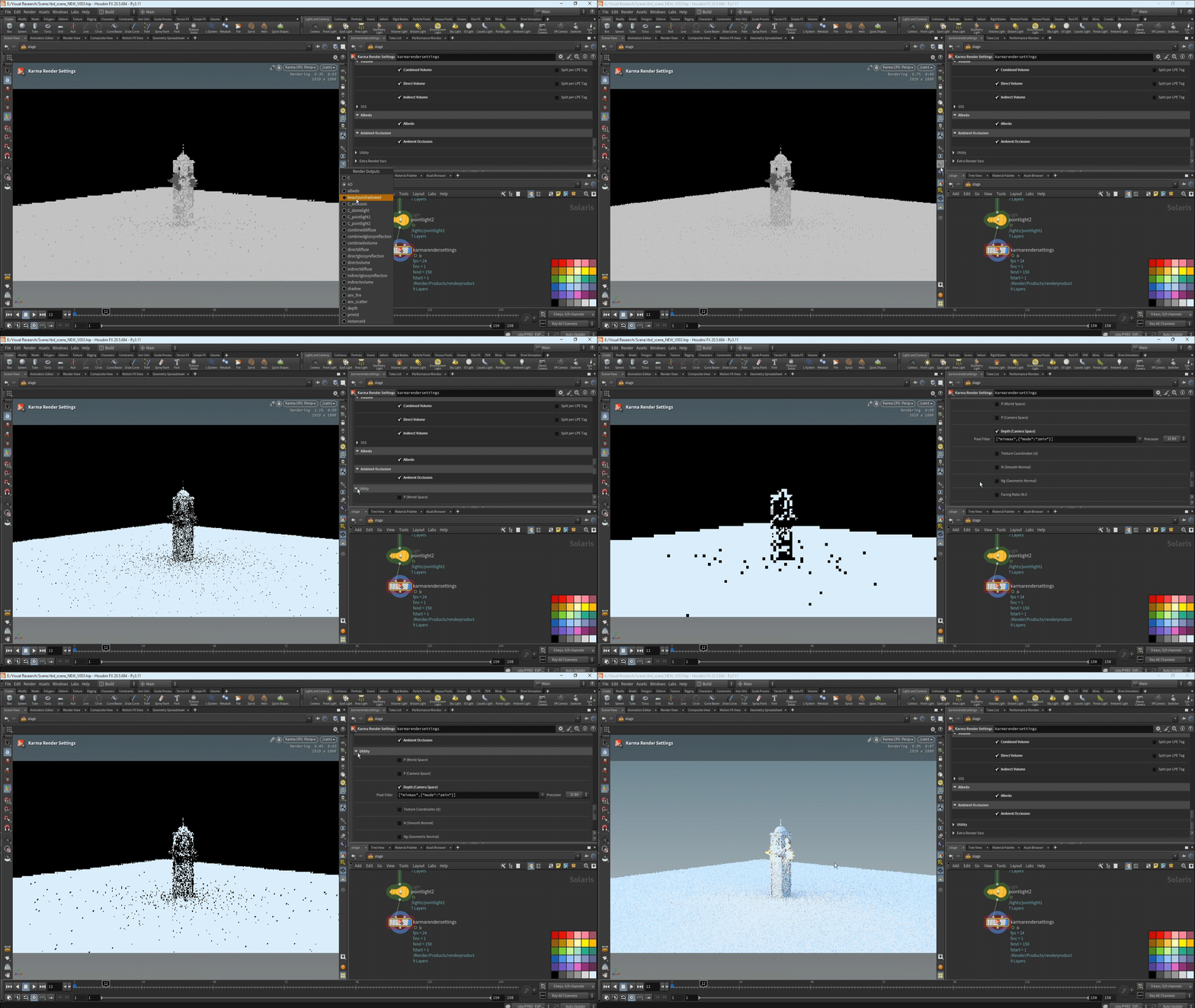
В дополнение к основным элементам, специалисты обычно создают дополнительные два пасса: «crypto material» и «crypto object.» Эти пассы позволяют в дальнейшем в пакетах для композитинга выделять и выбирать отдельные части рендера по материалам или объектам. Указанный пасс создается в разделе «extra render vars» и выбирается через серую стрелку.
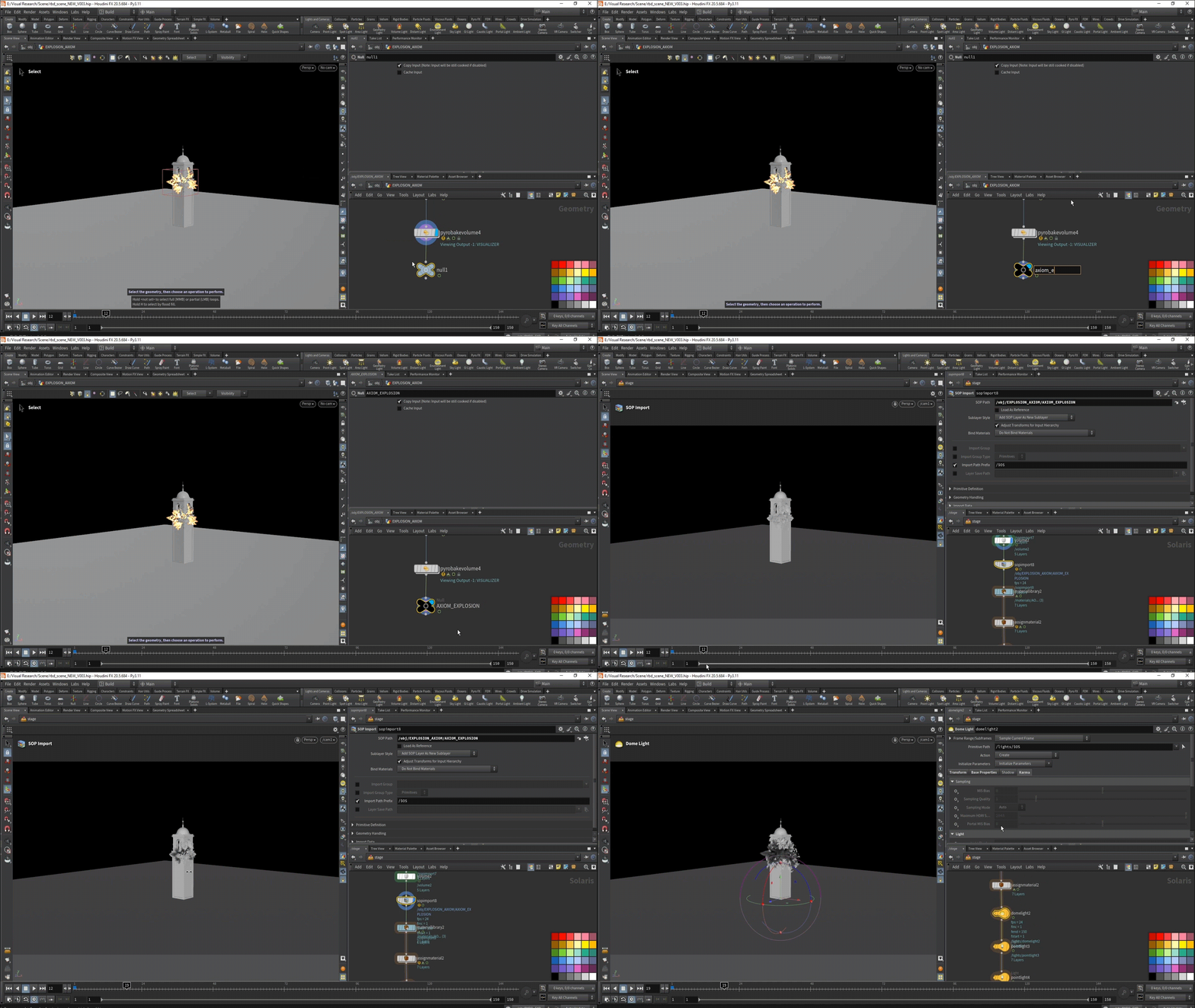
Поскольку процесс шейдинга между Axiom и Pyro идентичен, ветка нод была просто скопирована, загружены необходимые файлы Axiom солвера и переназначен материал на новые симуляции.
Корректировка motion blur
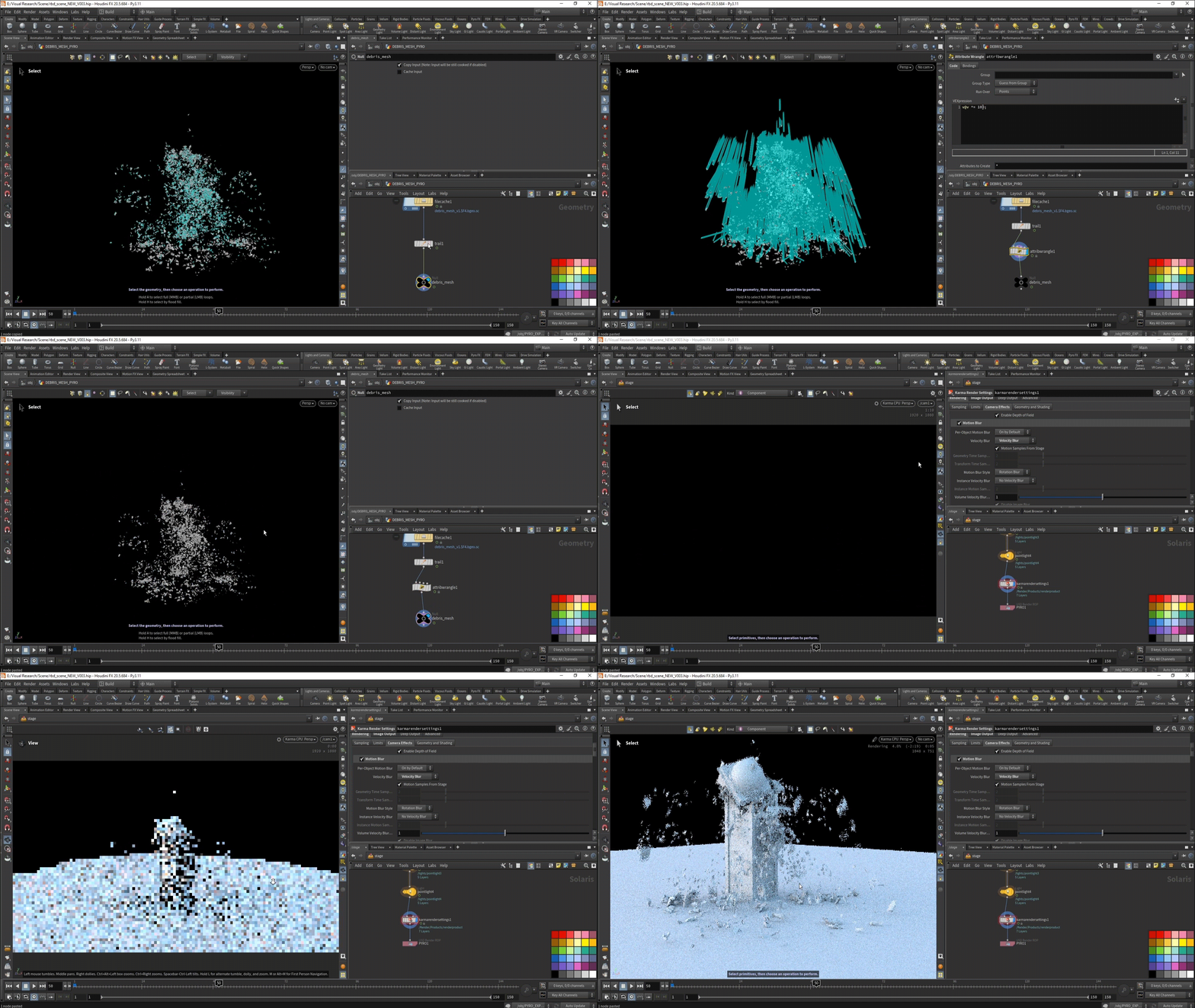
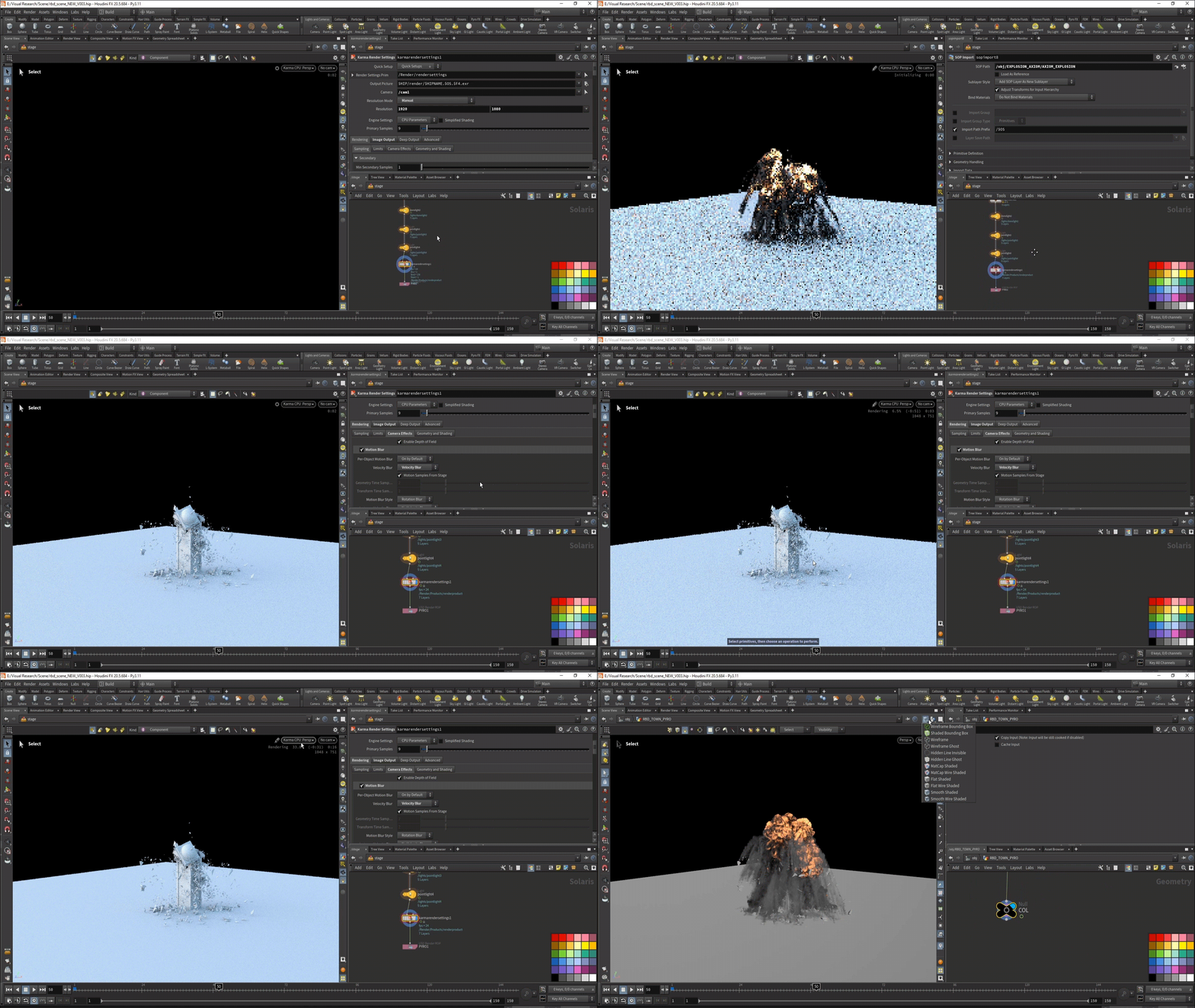
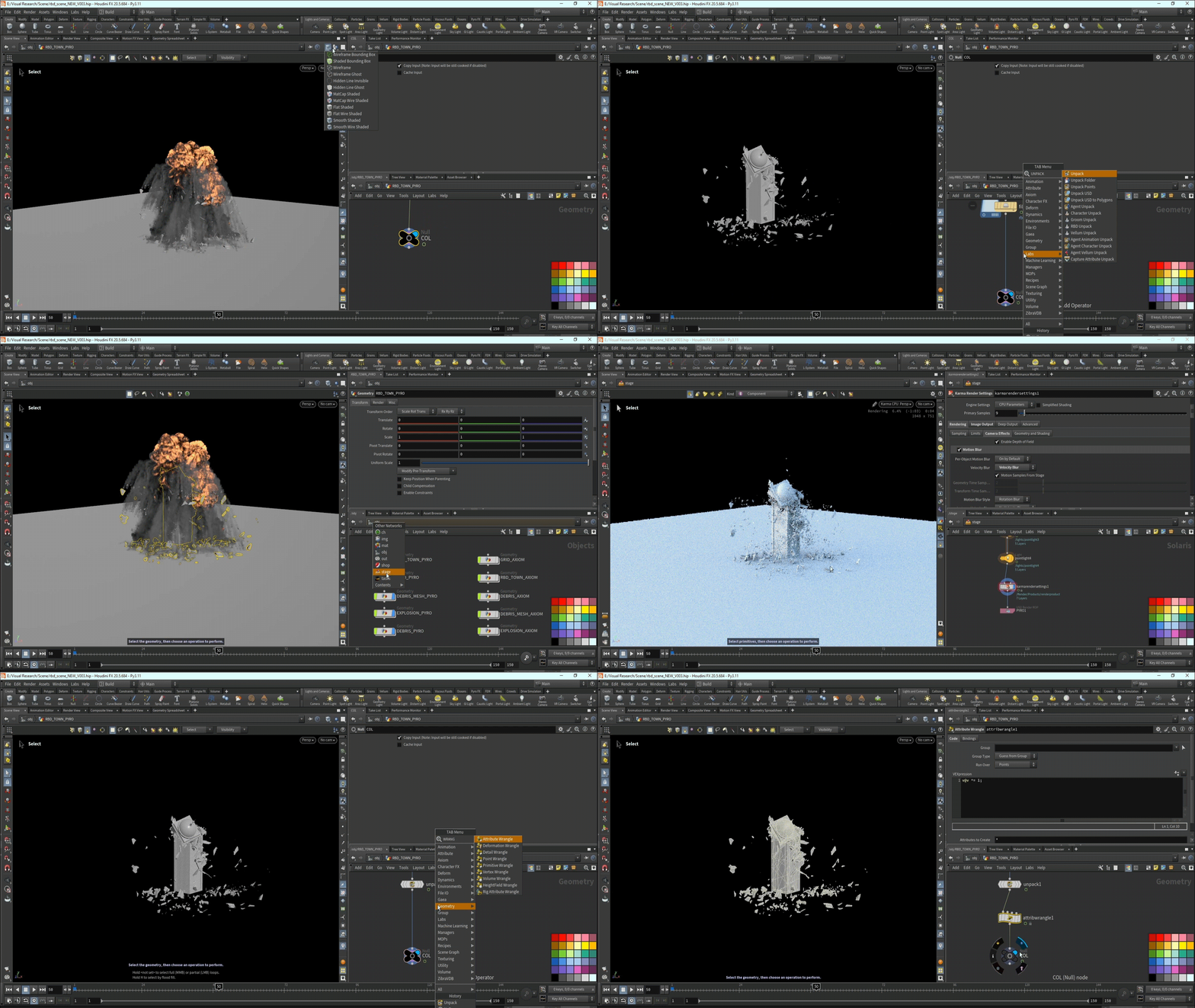
Motion blur используется для увеличения реалистичности и создания эффекта размытия по движению с помощью атрибута «v». Для активации этой функции в узле «karma render settings» во вкладке «camera effects» необходимо выбрать режим размытия «velocity blur». Уровень размытия регулируется через атрибут скорости, поэтому требуется перейти в контекст «obj» и добавить узел «attribute wrangle», в котором указывается следующий код:
v@v *= значение;
Эта операция позволяет изменять величину скорости, увеличивая или уменьшая её.
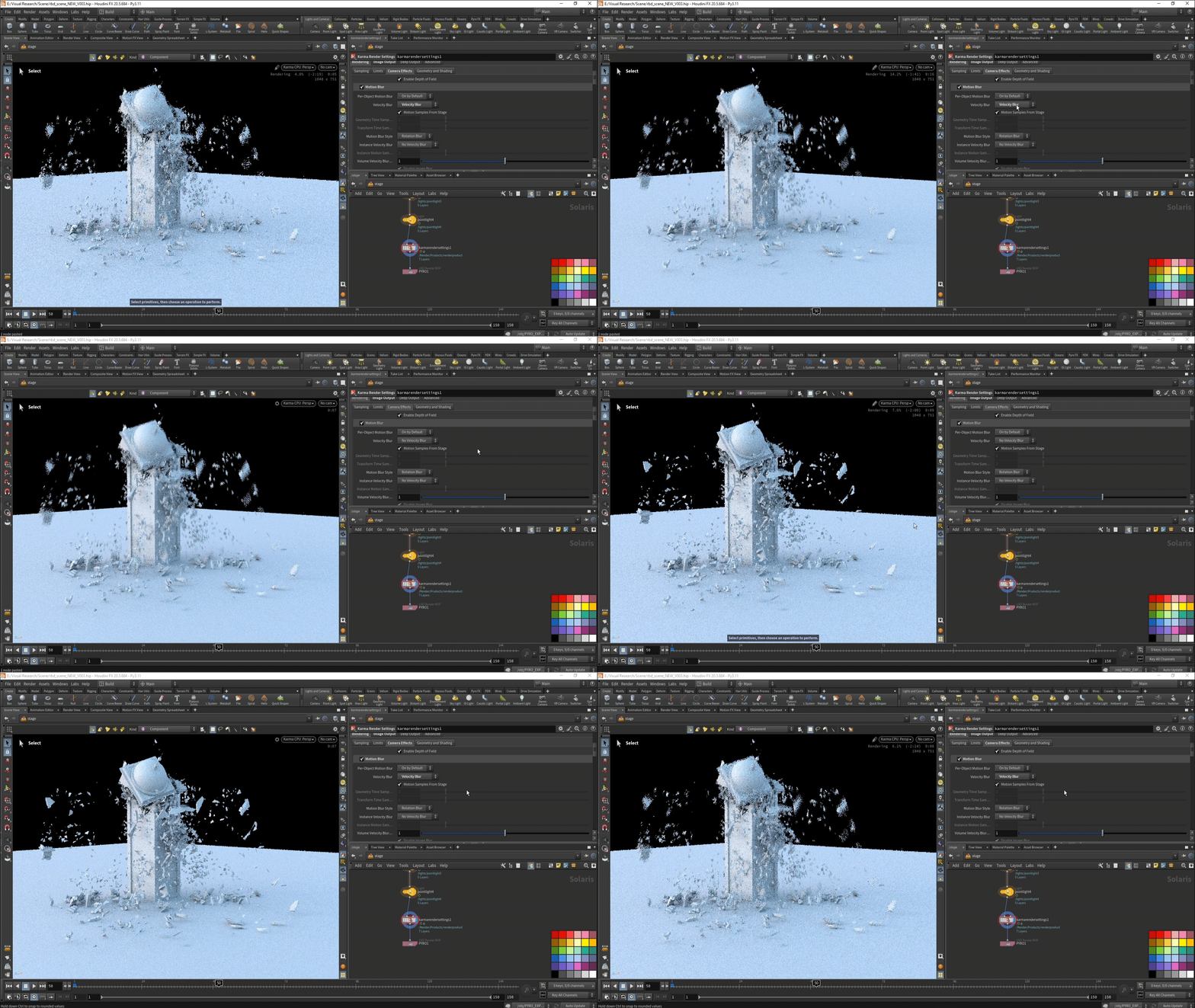
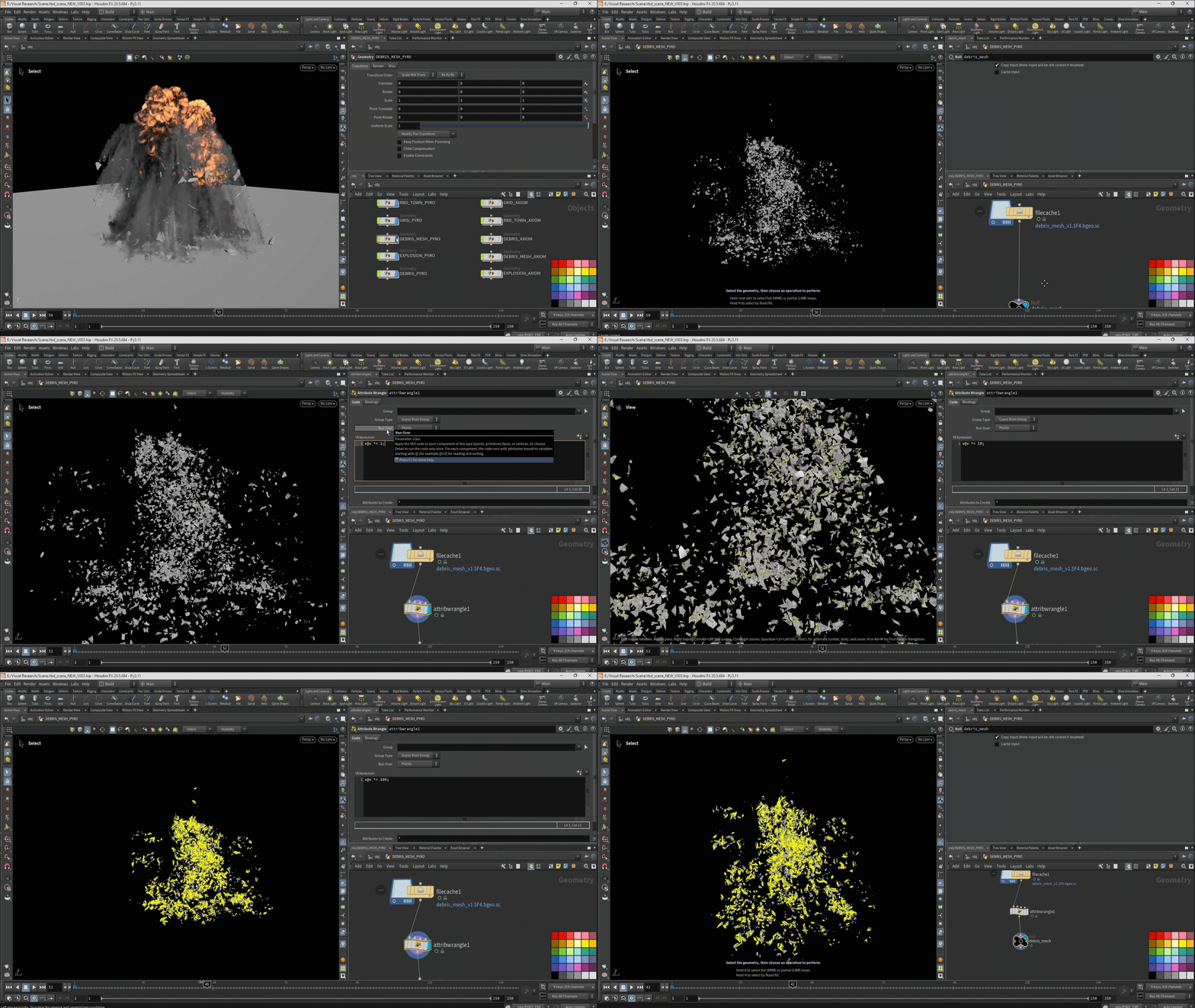
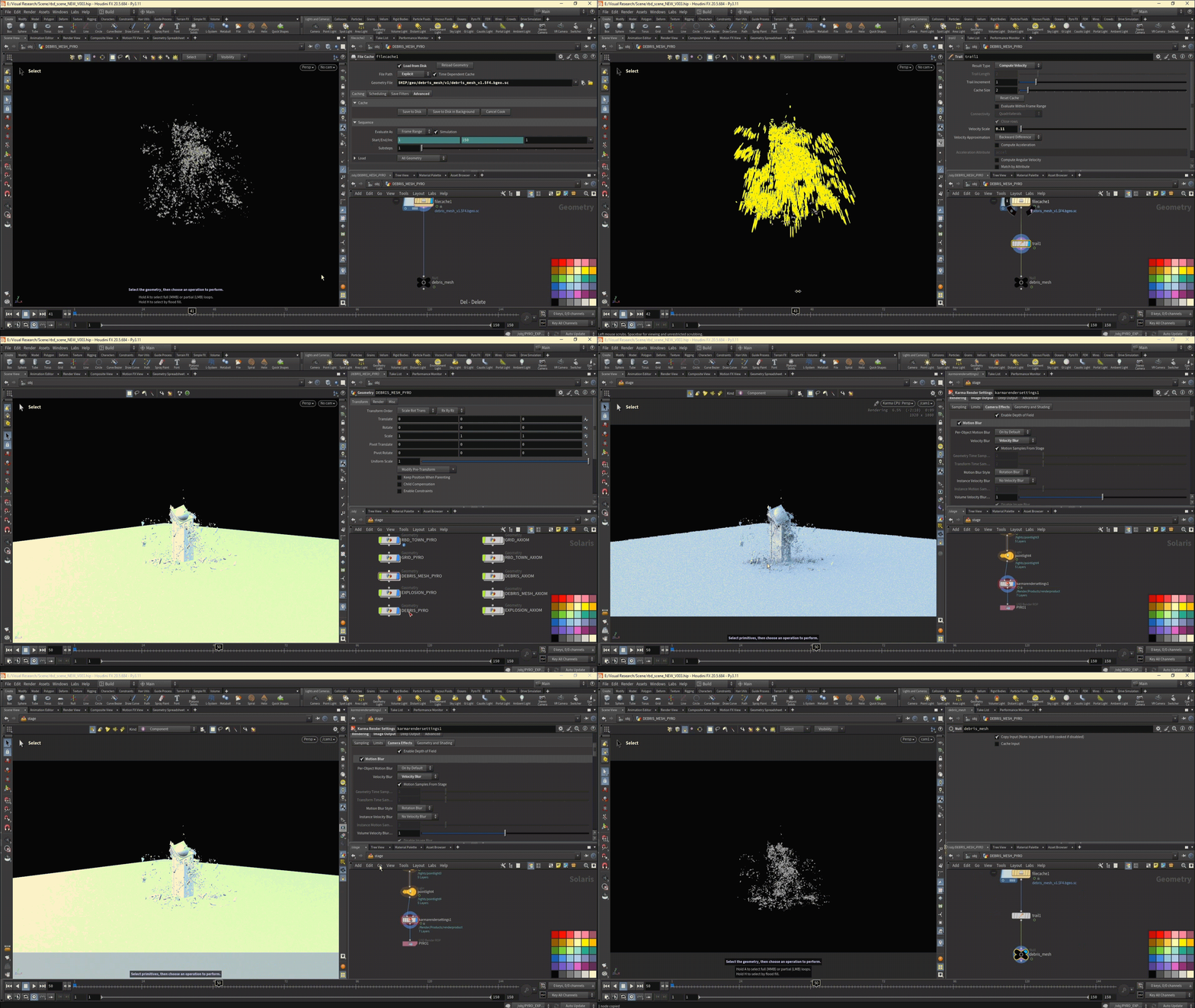
Сила размытия может быть отрегулирована с использованием ноды «trails», которая позволяет пересчитать «v» и задать параметр «scale». Этот подход применяется, например, для кэша «debris mesh», содержащего отдельные фрагменты, разлетающиеся при взрыве.
Для запуска процесса рендера требуется использовать ноду «usd render rop». В ней задается диапазон рендеринга, а также указываются путь и папка для сохранения данных.
Рендер до композа
Секвенции, экспортированные из Houdini, требует дополнительной доработки и композитинга, однако общий силуэт симуляции уже завершён. В связи с этим предлагается перейти к следующему этапу работы, чтобы подвести итоги эксперимента и выделить ключевые особенности обеих техник.
«Houdini» //Side FX URL: https://www.sidefx.com/docs/houdini/basics/index.html (дата обращения: 07.11.2025)
«Справка по HOUDINI. Инструментарий процедурной анимации и не только» //Houdini help URL: https://houdinihelp.ru/ (дата обращения: 15.11.2025)
«Фото По Запросу Большой взрыв 4k» // FREEPIK URL: https://ru.freepik.com/photos/%D0%B1%D0%BE%D0%BB%D1%8C%D1%88%D0%BE%D0%B9-%D0%B2%D0%B7%D1%80%D1%8B%D0%B2-4k?log-in=google#uuid=041bc370-8de2-475a-9aac-f4f27bcd3e91 (дата обращения: 01.12.2025)
«Как делаются киновзрывы» // LIVEJOURNAL URL: https://kak-eto-sdelano.livejournal.com/44653.html (дата обращения: 12.11.2025)
«„Начинка“: Как снимались легендарные сцены „Правдивой лжи“, „Дня независимости“ и „Пятого элемента“» // FilmPro URL: https://www.filmpro.ru/materials/29670 (дата обращения: 12.11.2025)
«Maze Runner: The Death Cure VFX | Breakdown — Compositing | Weta Digital» // Youtube URL: https://youtu.be/ac8Y8PIonwU?si=mYdxWpi1Tfg0946m (дата обращения: 12.11.2025)
«Росомаха: Бессмертный | The Wolverine (2013)» // RUTUBE URL: https://rutube.ru/video/4bcd125a4a7e89e528561e54ee1ef0fe/?r=wd (дата обращения: 10.11.2025)
«Вид на гриб апокалиптического взрыва ядерной бомбы» // FREEPIK URL: https://ru.freepik.com/free-ai-image/view-apocalyptic-nuclear-bomb-explosion-mushroom_67216574.htm#fromView=keyword& page=1& position=0& uuid=fedbc237-945a-41b1-8e17-5f3082e54c30& query=%D0%91%D0%BE%D0%BB%D1%8C%D1%88%D0%BE%D0%B9+%D0%B2%D0%B7%D1%80%D1%8B%D0%B2+4k (дата обращения: 10.11.2025)